
الخطوة 1
نزّل ملف ZIP واستخرجه
نزّل حزمة الإضافة من CDN، ثم فك ضغطها في مجلد التنزيلات أو مجلد آخر يمكنك الاحتفاظ به.
ينبغي أن تحصل على g-maps-crawl-2.4.0.zip ومجلد مستخرج g-maps-crawl-2.4.0.
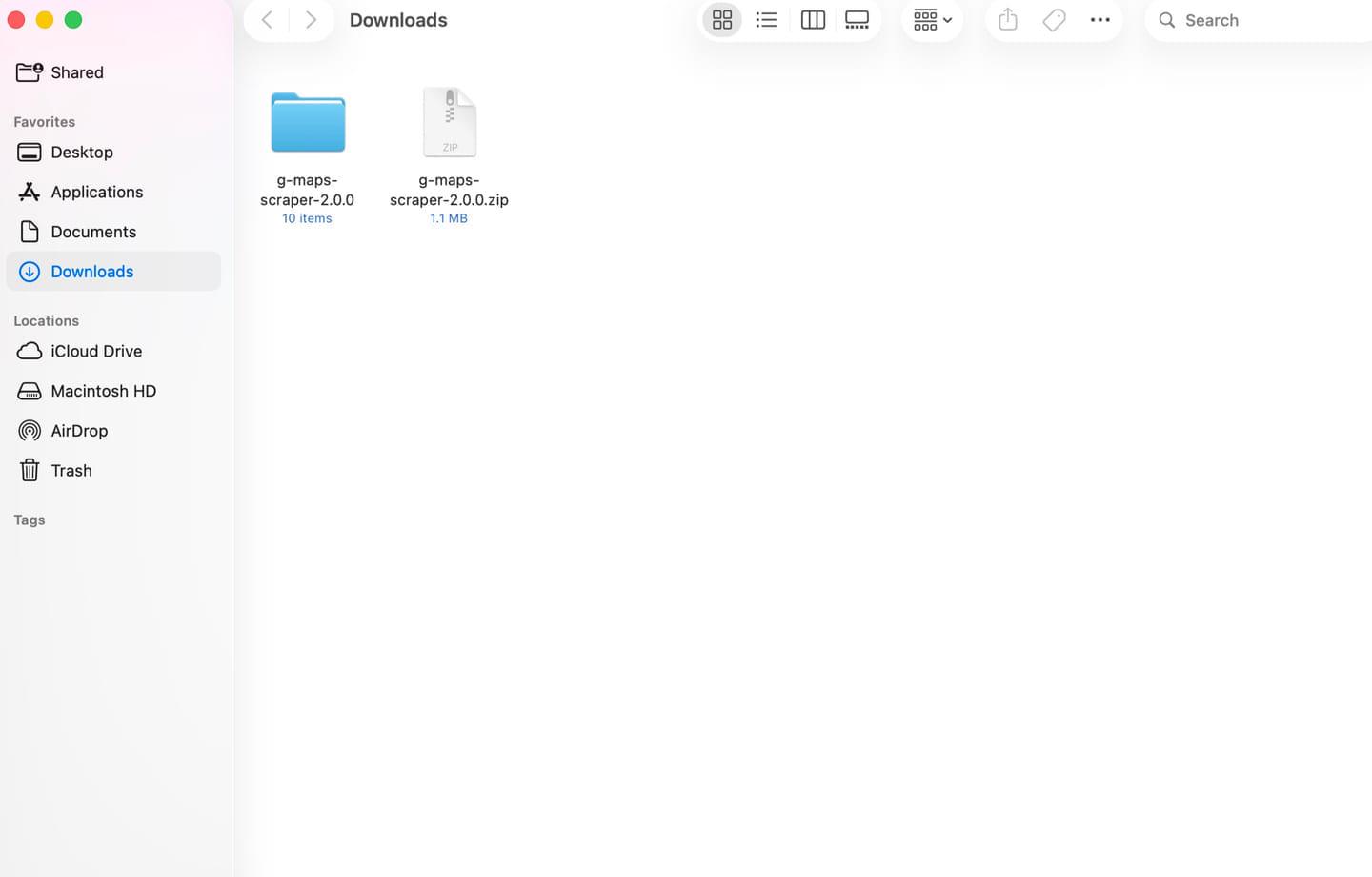
نزّل G Maps Crawl - Google Maps Extractor، وحمّله عبر وضع المطوّر في Chrome، وثبّته في الشريط ليكون سير عمل استخراج خرائط Google جاهزًا للاستخدام.

تستخدم هذه الخطوات حزمة ZIP من CDN وسير عمل تحميل إضافة غير مضغوطة المدمج في Chrome.
نزّل حزمة الإضافة من CDN، ثم فك ضغطها في مجلد التنزيلات أو مجلد آخر يمكنك الاحتفاظ به.
ينبغي أن تحصل على g-maps-crawl-2.4.0.zip ومجلد مستخرج g-maps-crawl-2.4.0.
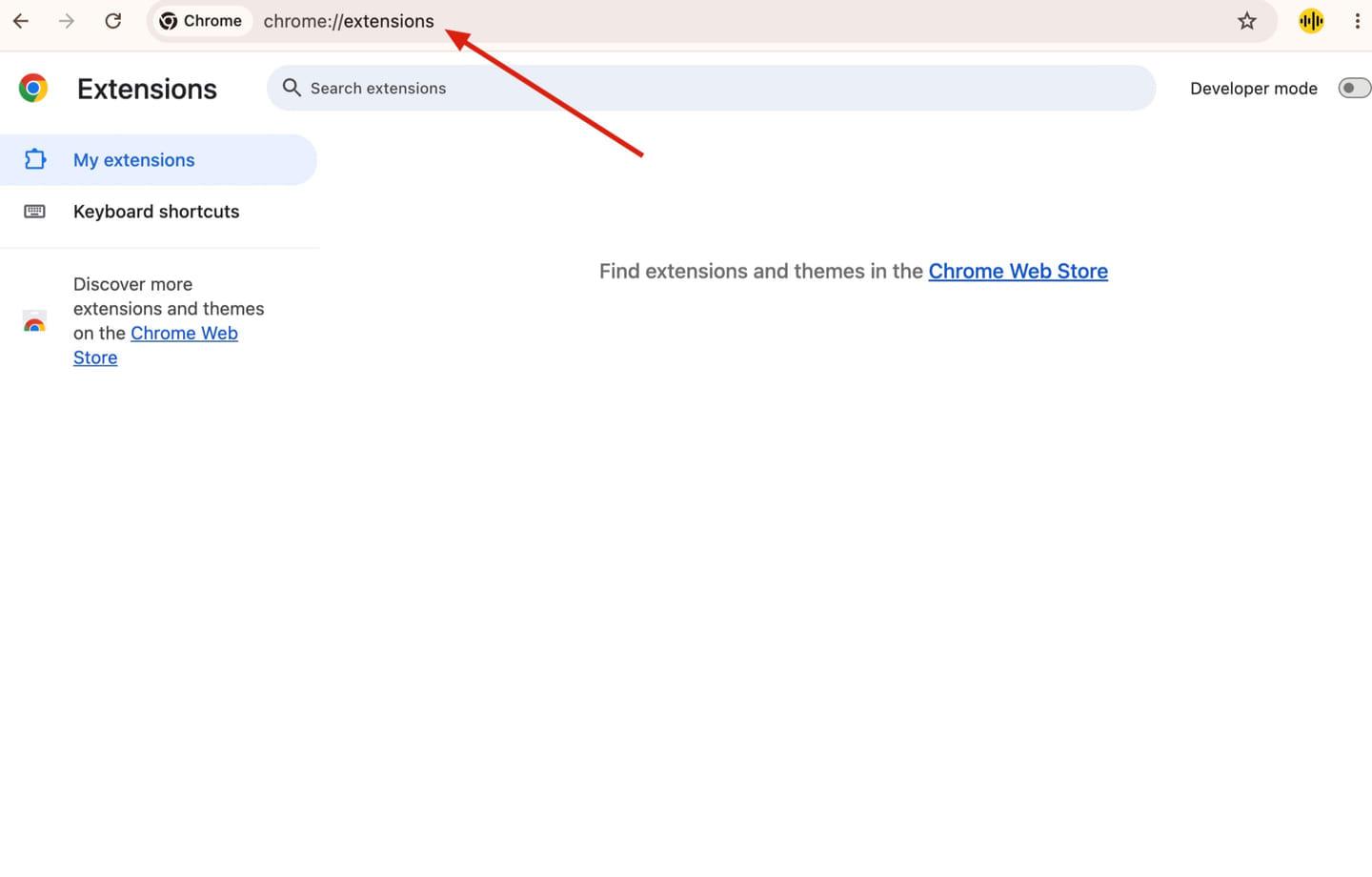
في Google Chrome، افتح علامة تبويب جديدة وانتقل إلى chrome://extensions.
هذه الصفحة هي حيث يتيح لك Chrome إدارة الإضافات وتفعيلها وإزالتها وتحميلها يدويًا.
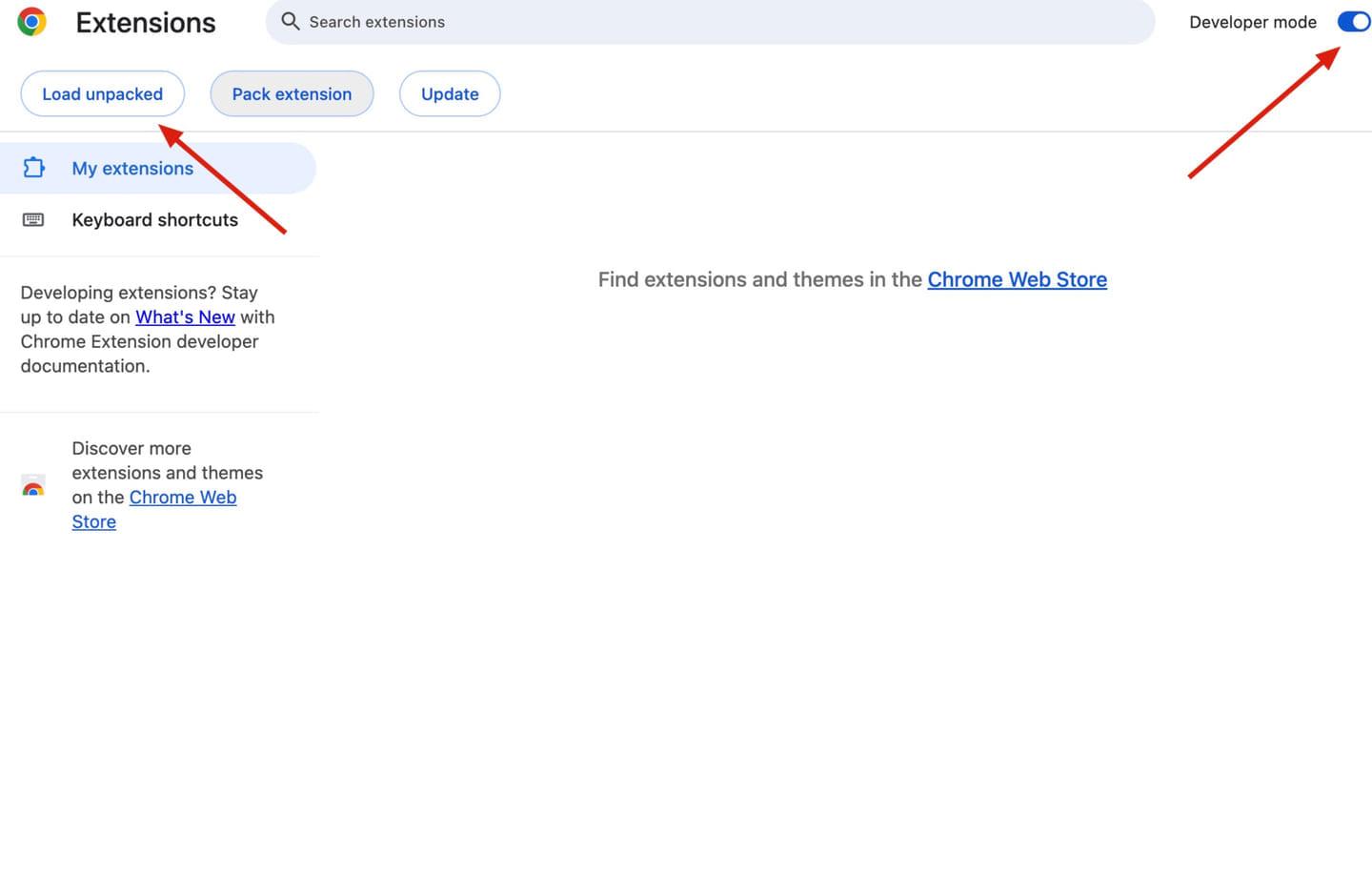
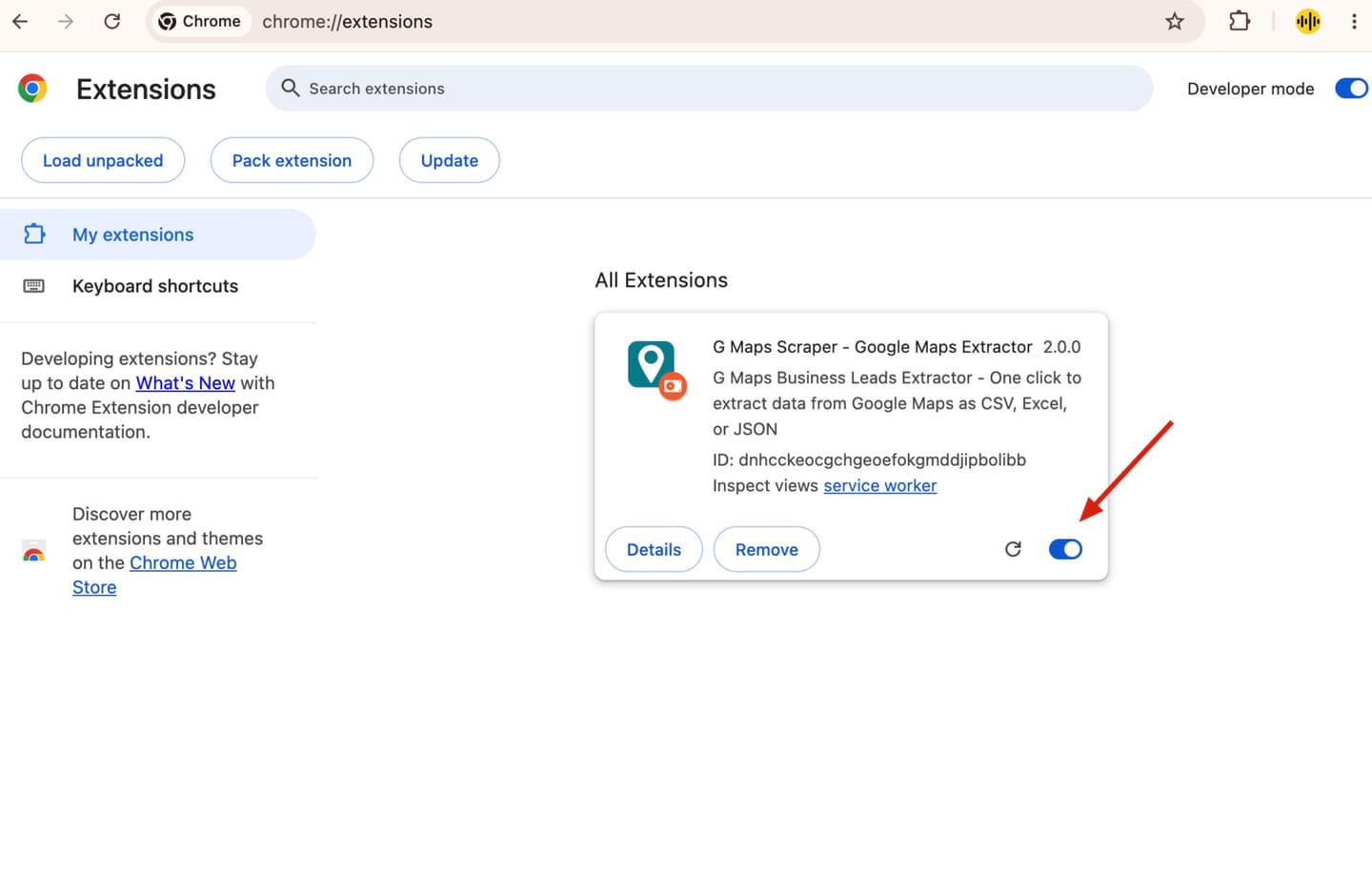
فعّل وضع المطوّر في الزاوية العلوية اليمنى، ثم انقر على تحميل إضافة غير مضغوطة.
يكشف وضع المطوّر عن عناصر التحكم في التثبيت اليدوي اللازمة لمجلد إضافة محلي.
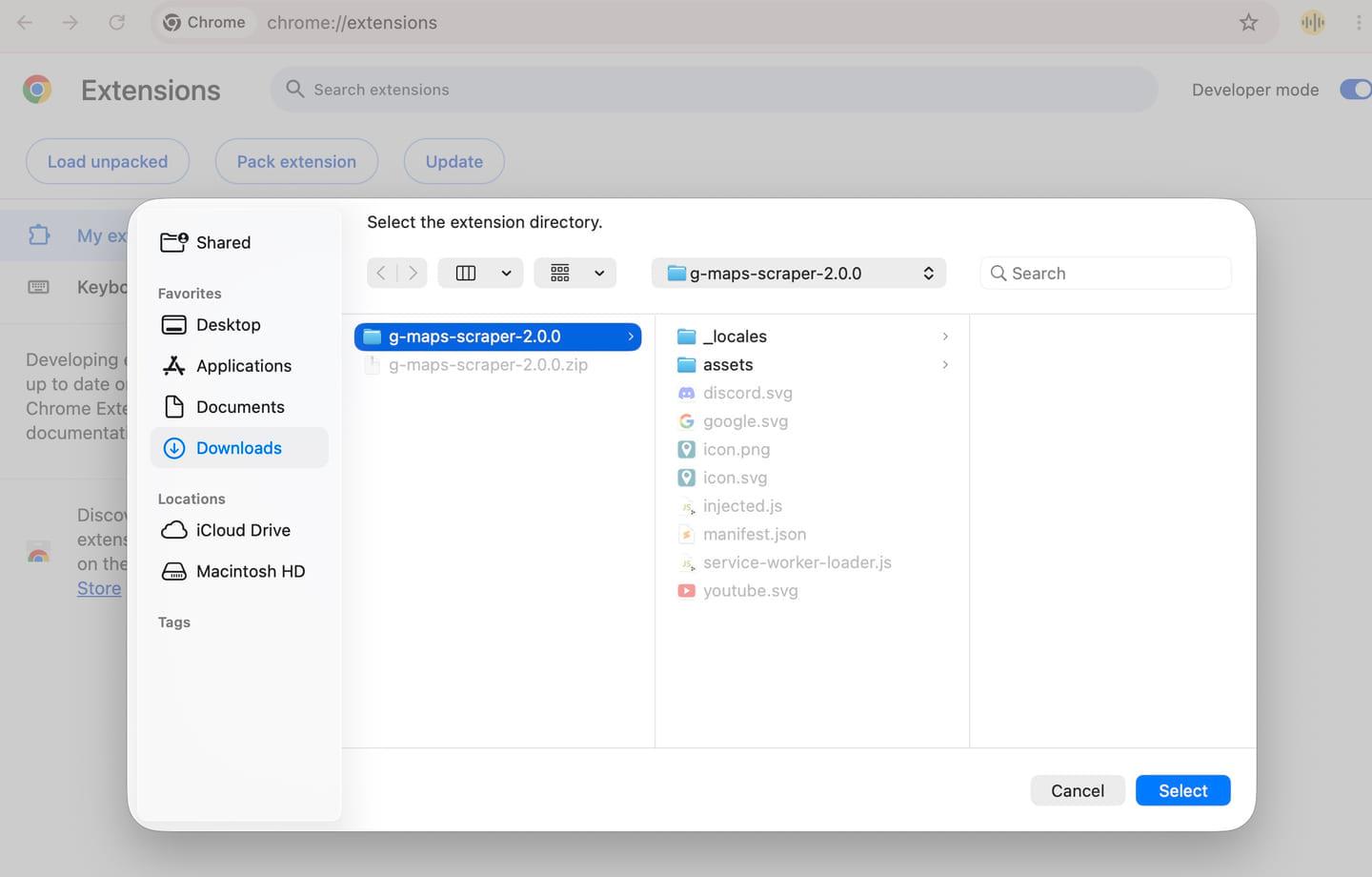
اختر مجلد G Maps Crawl المستخرج عندما يفتح Chrome منتقي الدليل.
حدّد g-maps-crawl-2.4.0. إذا حددت ملف ZIP، فلن يحمّل Chrome الإضافة.
سيضيف Chrome بطاقة إضافة جديدة لـ G Maps Crawl مع تفعيل مفتاح الإضافة.
ينبغي أن تعرض البطاقة G Maps Crawl - Google Maps Extractor والإصدار 2.4.0.
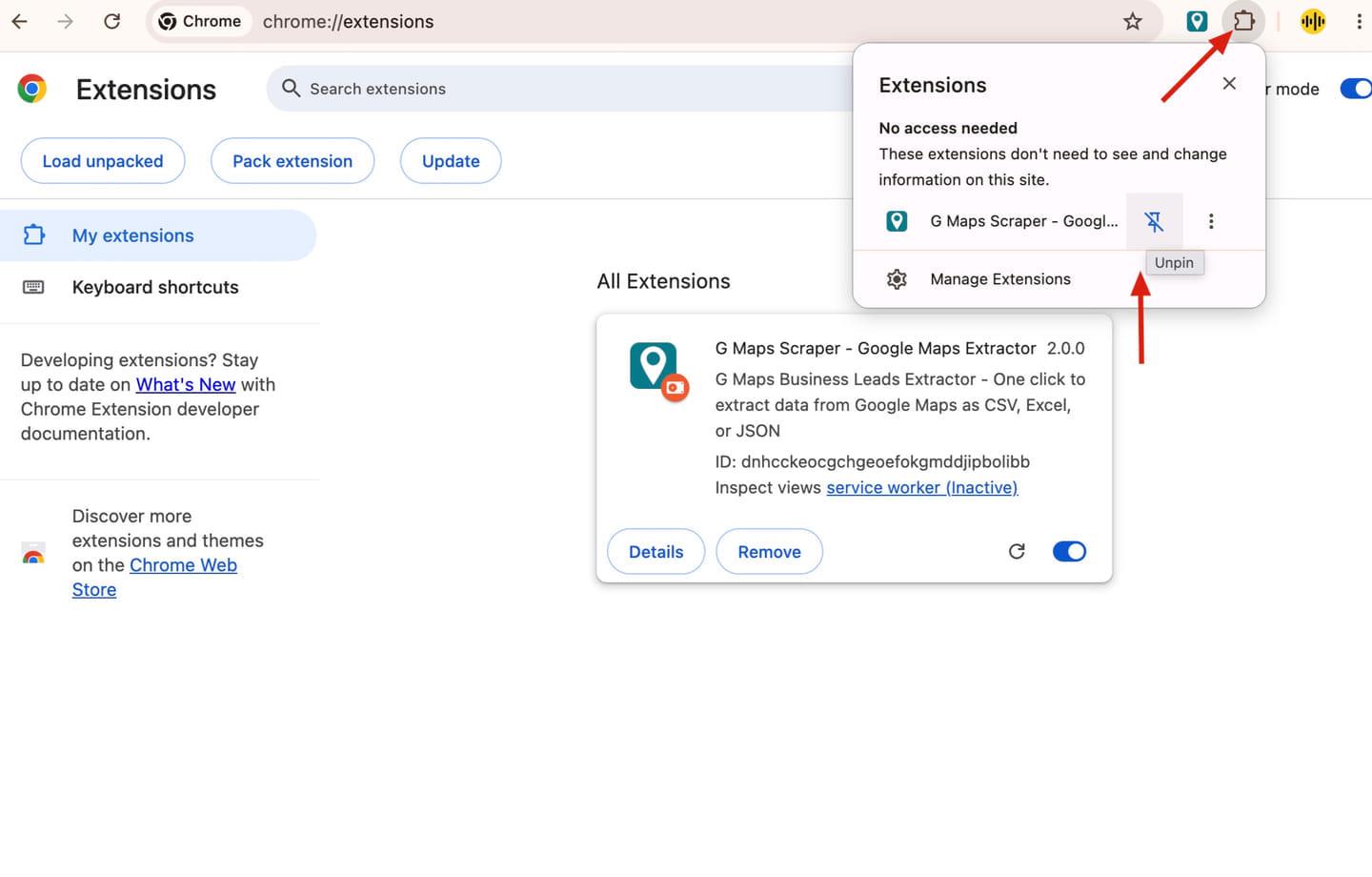
افتح أيقونة اللغز في شريط أدوات Chrome، وثبّت G Maps Crawl، وشغّله من صفحة خرائط Google.
بمجرد تثبيته، تبقى الإضافة على بُعد نقرة واحدة لاستخراج العملاء المحتملين والتصديرات.
تعتمد إضافات Chrome المثبَّتة يدويًا على المجلد المحلي الذي حددته. يساعد إبقاؤه في مكانه Chrome على تحميل الإضافة عند كل بدء للمتصفح.
راجع طلب Chrome ووافق عليه لإنهاء التثبيت المحلي.
إذا تم نقل مجلد المصدر أو حذفه، أعد تحميل المجلد المستخرج من chrome://extensions.
نزّل أحدث ملف ZIP، واستخرجه، ثم استخدم زر التحديث على بطاقة الإضافة نفسها.