
Anleitung zur Chrome-Erweiterung

Installieren Sie G Maps Crawl manuell aus dem ZIP-Paket.

Laden Sie G Maps Crawl - Google Maps Extractor herunter, laden Sie es über den Chrome-Entwicklermodus und heften Sie es an, damit Ihr Google-Maps-Extraktions-Workflow einsatzbereit ist.

Video: Installations-Tutorial der Chrome-Erweiterung

Manuelle Installation

Folgen Sie den Screenshots der Reihe nach.

Diese Schritte verwenden das ZIP-Paket vom CDN und Chromes integrierten „Entpackte Erweiterung laden“-Workflow.

Schritt 1

ZIP herunterladen und entpacken

Laden Sie das Erweiterungspaket vom CDN herunter und entpacken Sie es in Downloads oder einem anderen Ordner, den Sie behalten können.

Am Ende sollten Sie g-maps-crawl-2.4.0.zip und einen entpackten Ordner g-maps-crawl-2.4.0 haben.
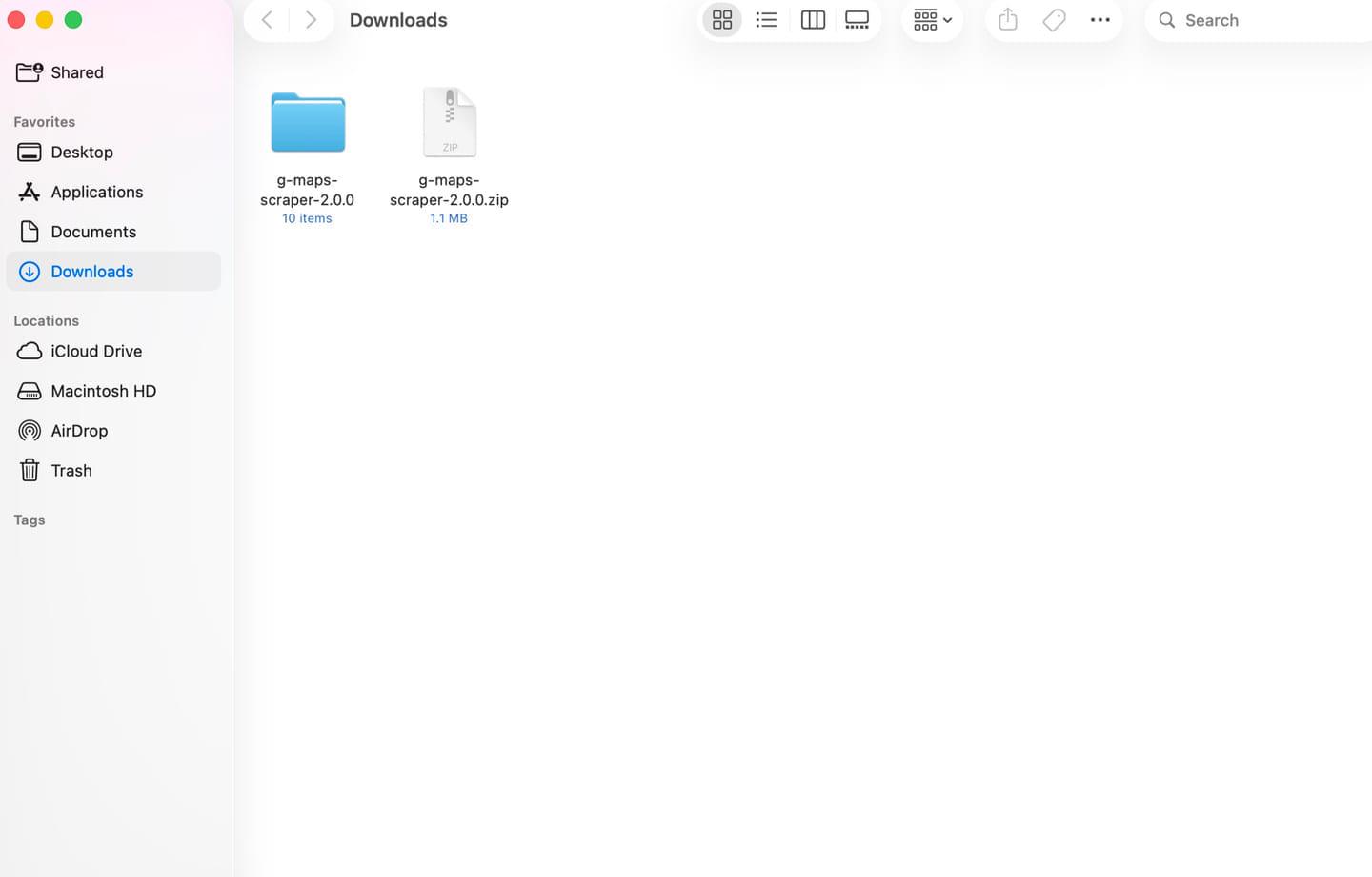
Downloads-Fenster mit dem in einen Ordner entpackten G-Maps-Crawl-ZIP-Paket.
Schritt 2

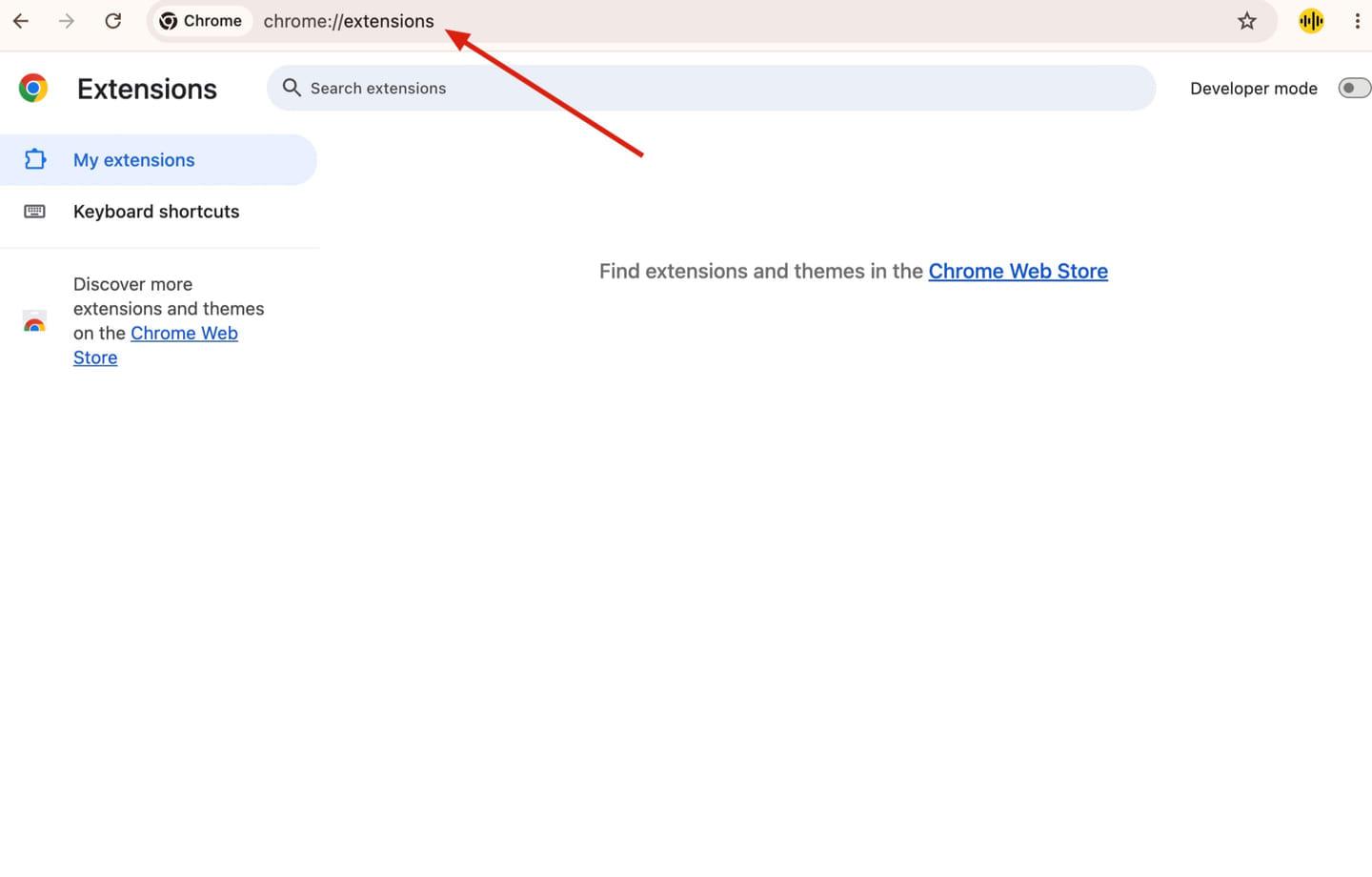
Chrome-Erweiterungen öffnen

Öffnen Sie in Google Chrome einen neuen Tab und navigieren Sie zu chrome://extensions.

Auf dieser Seite können Sie Erweiterungen verwalten, aktivieren, entfernen und manuell laden.

Chrome-Erweiterungsseite mit chrome://extensions in der Adressleiste.
Schritt 3

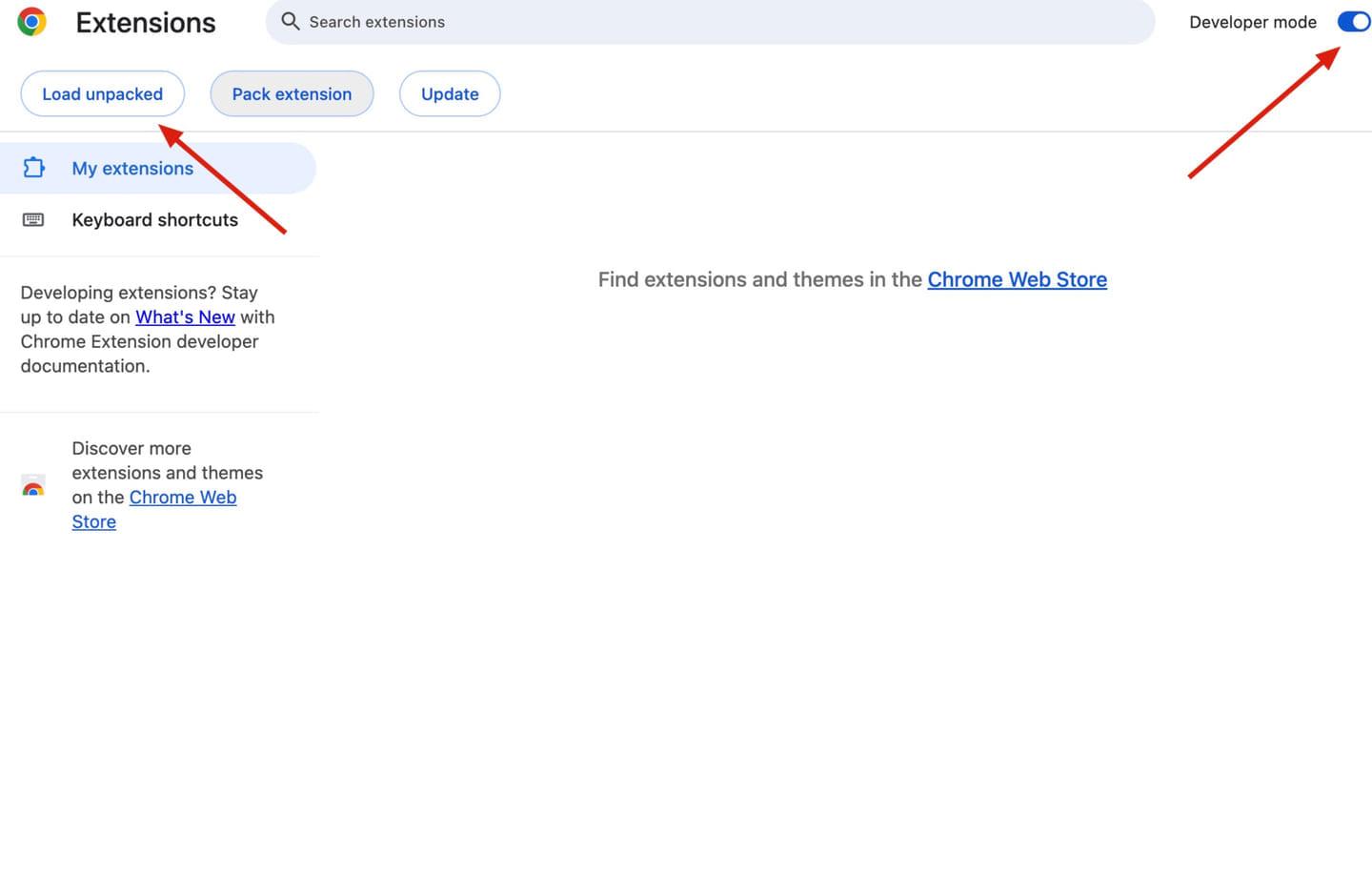
Entwicklermodus aktivieren

Aktivieren Sie den Entwicklermodus oben rechts und klicken Sie dann auf „Entpackte Erweiterung laden“.

Der Entwicklermodus zeigt die manuellen Installationsoptionen für einen lokalen Erweiterungsordner.

Chrome-Erweiterungsseite mit hervorgehobenem Entwicklermodus und „Entpackte Erweiterung laden“.
Schritt 4

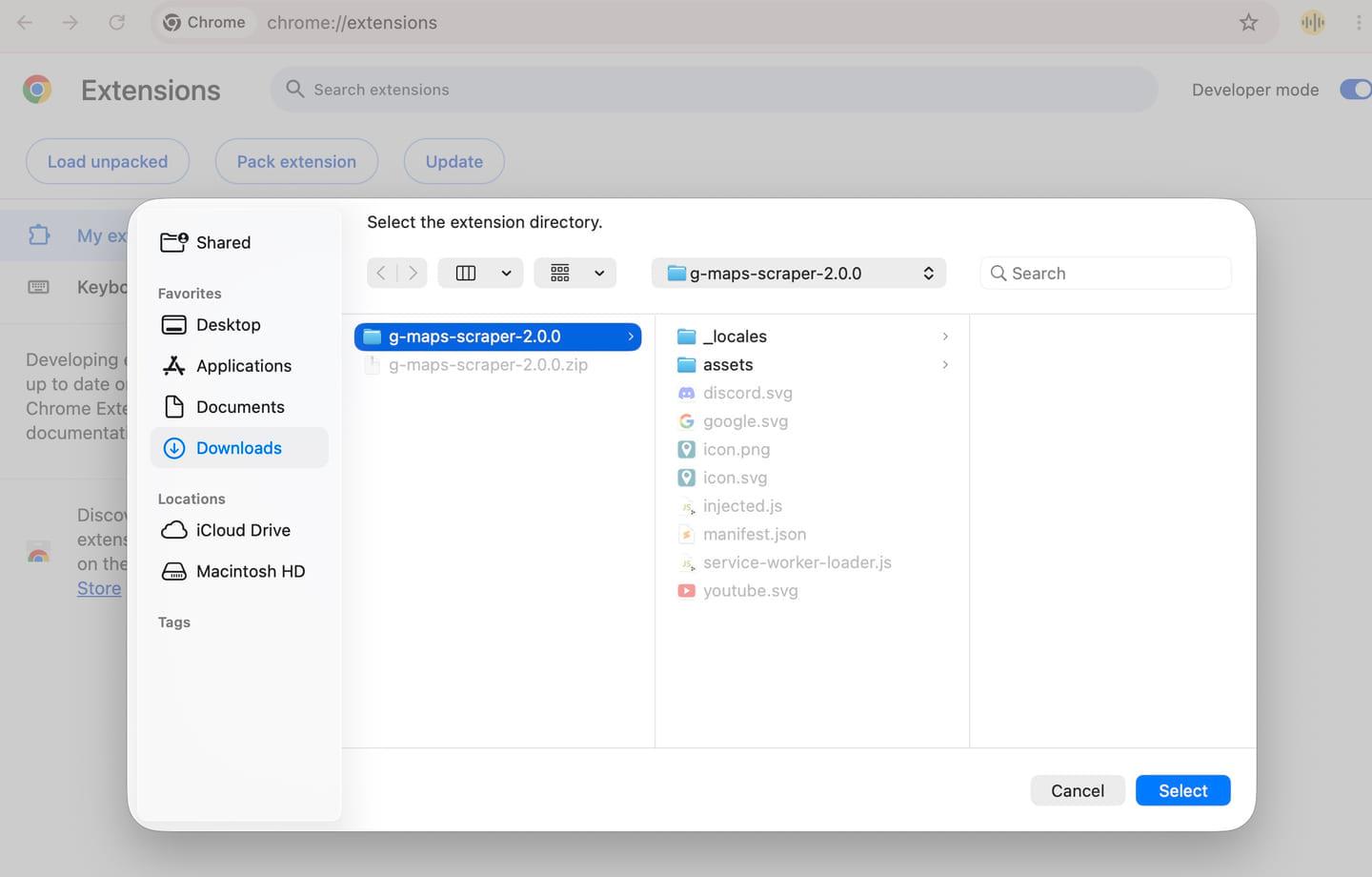
Den entpackten Ordner auswählen

Wählen Sie den entpackten G-Maps-Crawl-Ordner, wenn Chrome die Verzeichnisauswahl öffnet.

Wählen Sie g-maps-crawl-2.4.0. Wenn Sie die ZIP-Datei auswählen, lädt Chrome die Erweiterung nicht.

Dateiauswahl beim Auswählen des entpackten G-Maps-Crawl-Ordners für „Entpackte Erweiterung laden“.
Schritt 5

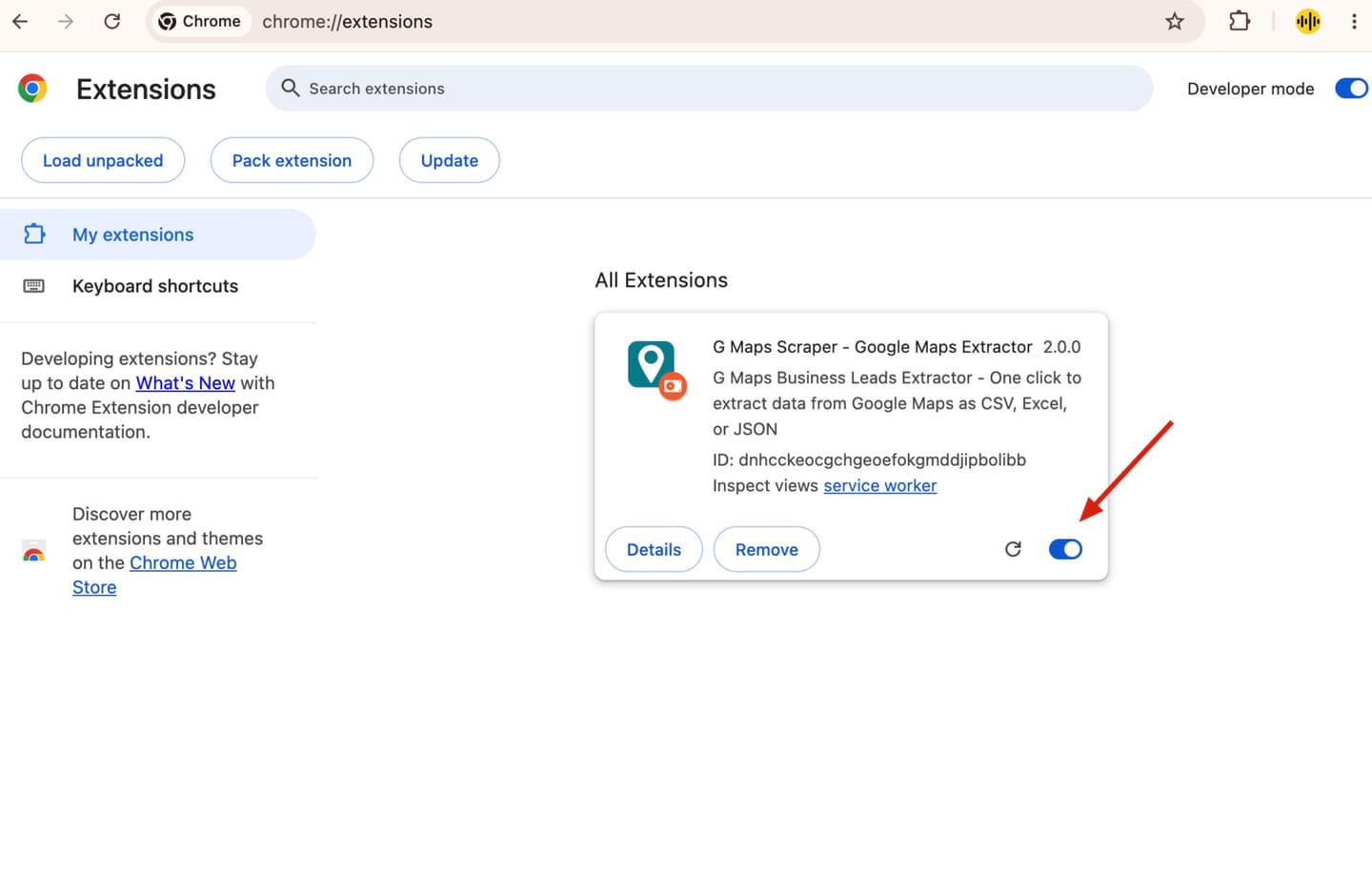
Installation bestätigen

Chrome fügt eine neue Erweiterungskarte für G Maps Crawl mit aktiviertem Schalter hinzu.

Die Karte sollte G Maps Crawl - Google Maps Extractor und Version 2.4.0 zeigen.

Chrome-Erweiterungsseite mit der installierten G-Maps-Crawl-Erweiterungskarte.
Schritt 6

G Maps Crawl anheften und öffnen

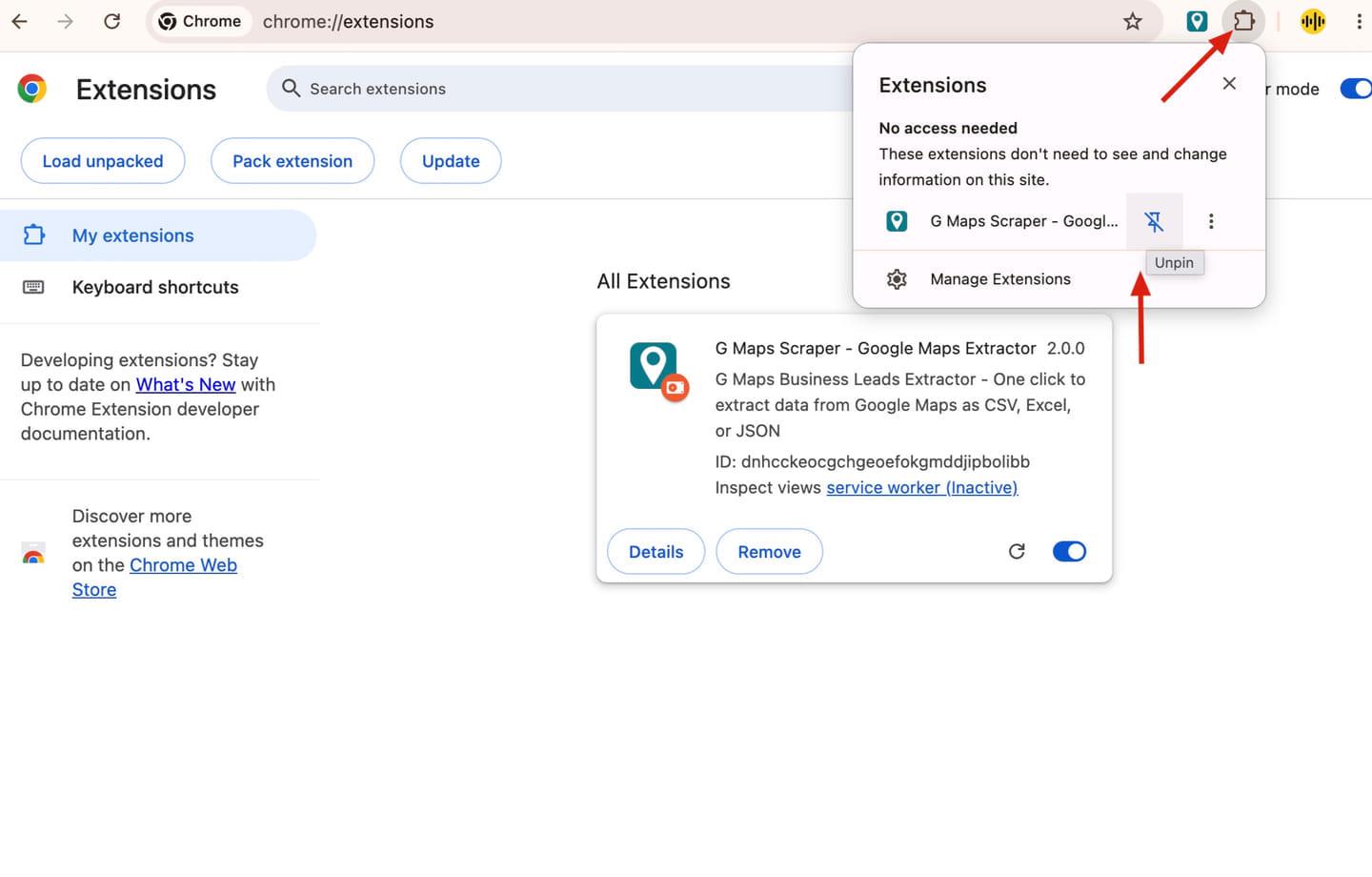
Öffnen Sie das Puzzle-Symbol in der Chrome-Symbolleiste, heften Sie G Maps Crawl an und starten Sie es von einer Google-Maps-Seite.

Nach dem Anheften bleibt die Erweiterung einen Klick entfernt für Lead-Extraktion und Exporte.

Chrome-Symbolleisten-Erweiterungsmenü mit angeheftetem, öffnungsbereitem G Maps Crawl.
Nach der Installation

Halten Sie den Quellordner der Erweiterung verfügbar.

Manuell installierte Chrome-Erweiterungen hängen von dem lokalen Ordner ab, den Sie ausgewählt haben. Wenn er an Ort und Stelle bleibt, kann Chrome die Erweiterung bei jedem Browserstart laden.

Chrome fragt nach Berechtigungen

Prüfen Sie die Chrome-Aufforderung und bestätigen Sie sie, um die lokale Installation abzuschließen.

Die Erweiterung verschwindet

Wenn der Quellordner verschoben oder gelöscht wurde, laden Sie den entpackten Ordner erneut von chrome://extensions.

Manuell aktualisieren

Laden Sie das neueste ZIP herunter, entpacken Sie es und verwenden Sie dann die Aktualisierungsschaltfläche auf derselben Erweiterungskarte.