
Paso 1
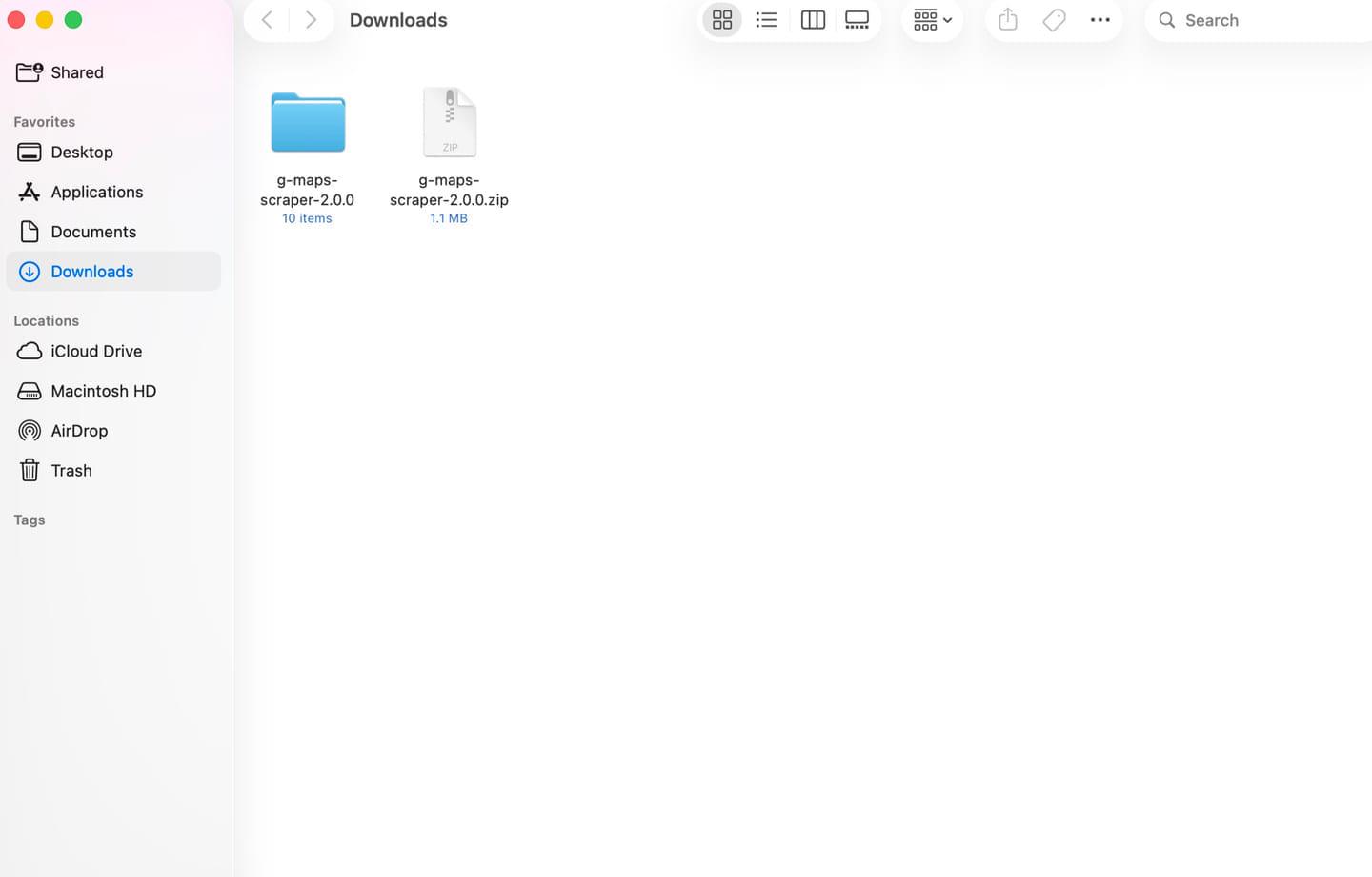
Descargue y extraiga el ZIP
Descargue el paquete de la extensión desde la CDN y luego descomprímalo en Descargas u otra carpeta que pueda conservar.
Debería terminar con g-maps-crawl-2.4.0.zip y una carpeta extraída g-maps-crawl-2.4.0.
Descargue G Maps Crawl - Google Maps Extractor, cárguelo mediante el modo de desarrollador de Chrome y fíjelo para que su flujo de trabajo de extracción de Google Maps esté listo para usar.

Estos pasos usan el paquete ZIP de la CDN y el flujo de trabajo integrado de Chrome Load unpacked.
Descargue el paquete de la extensión desde la CDN y luego descomprímalo en Descargas u otra carpeta que pueda conservar.
Debería terminar con g-maps-crawl-2.4.0.zip y una carpeta extraída g-maps-crawl-2.4.0.
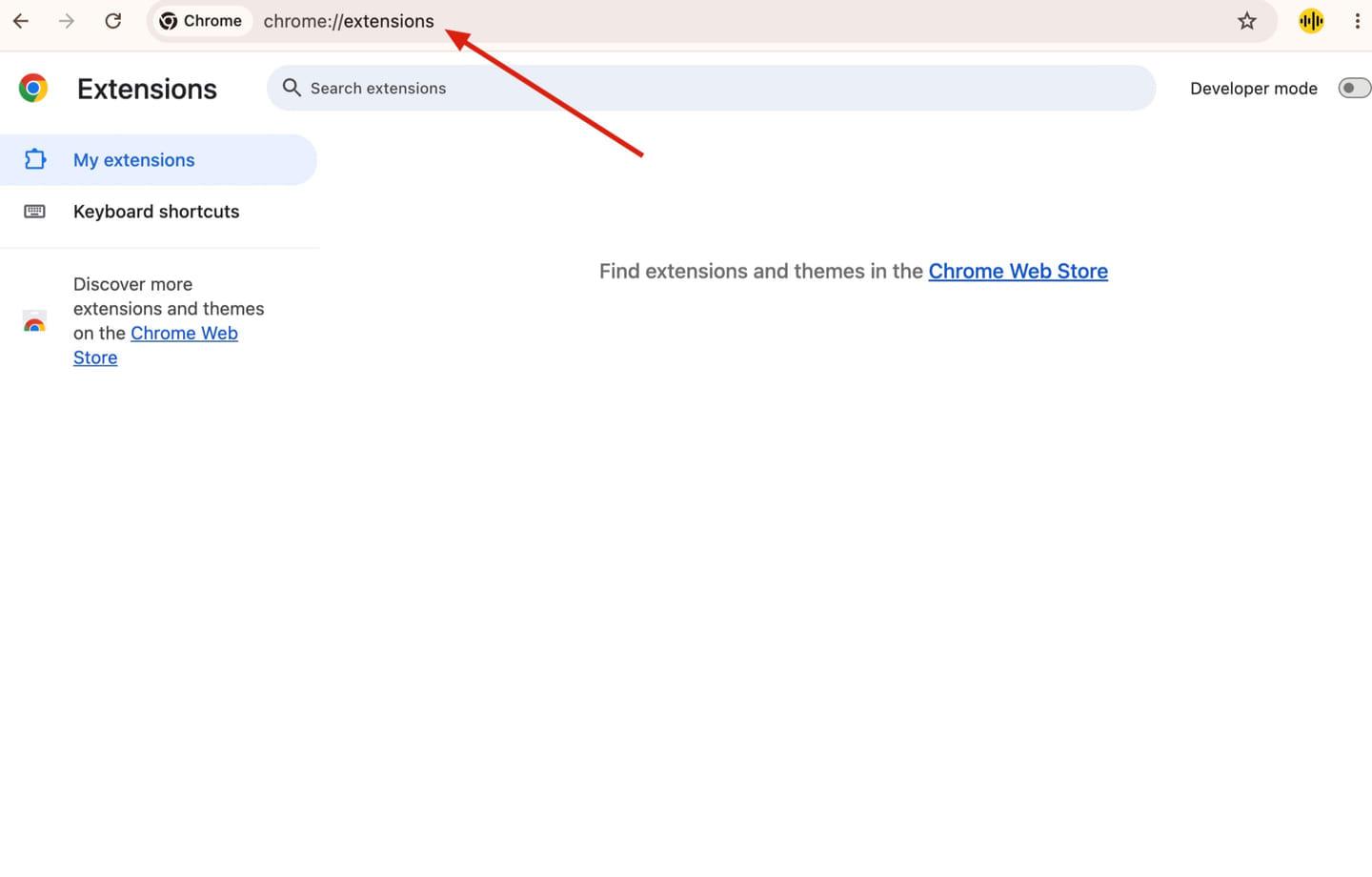
En Google Chrome, abra una nueva pestaña y navegue a chrome://extensions.
Esta página es donde Chrome le permite gestionar, habilitar, eliminar y cargar extensiones manualmente.
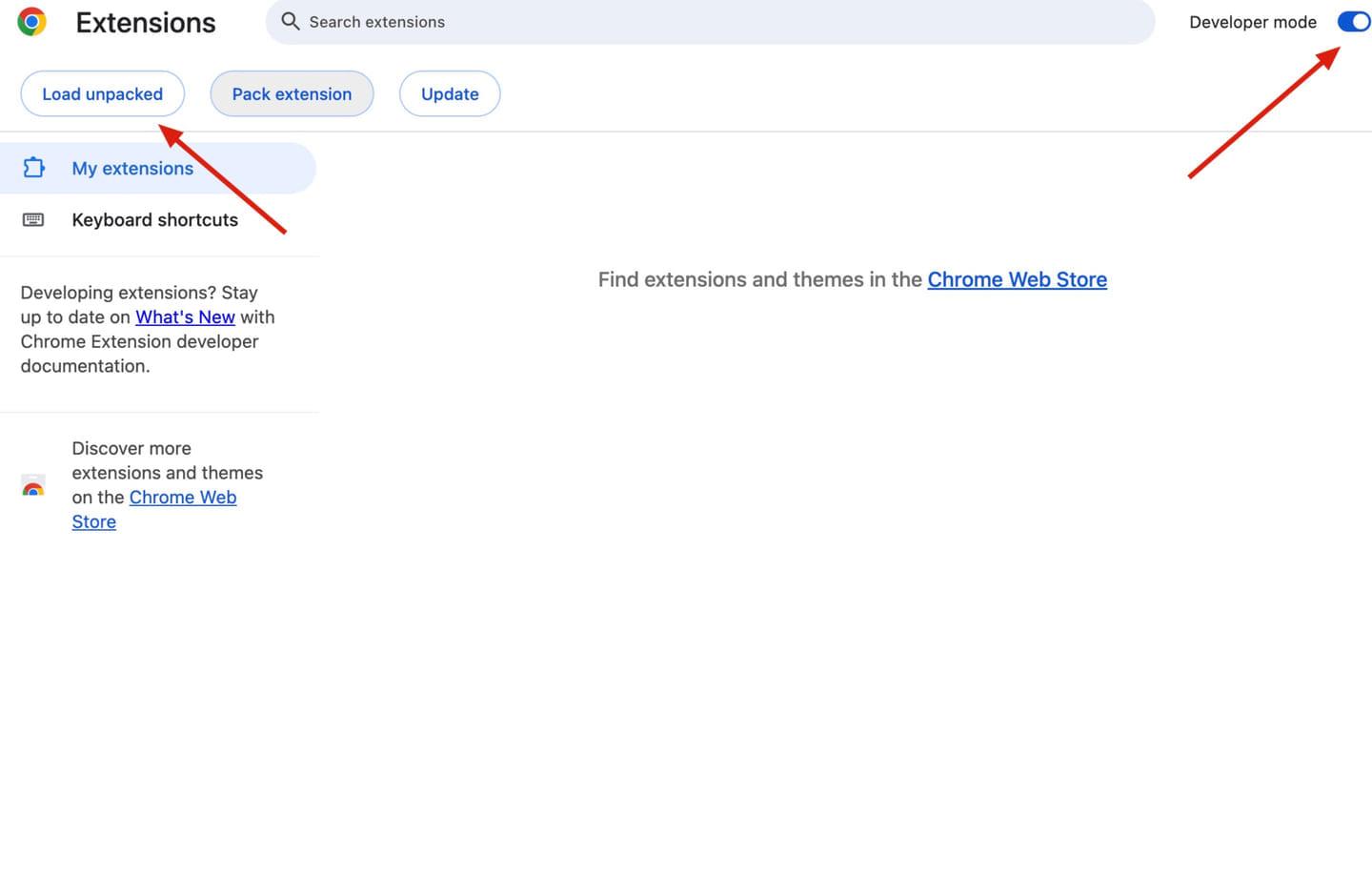
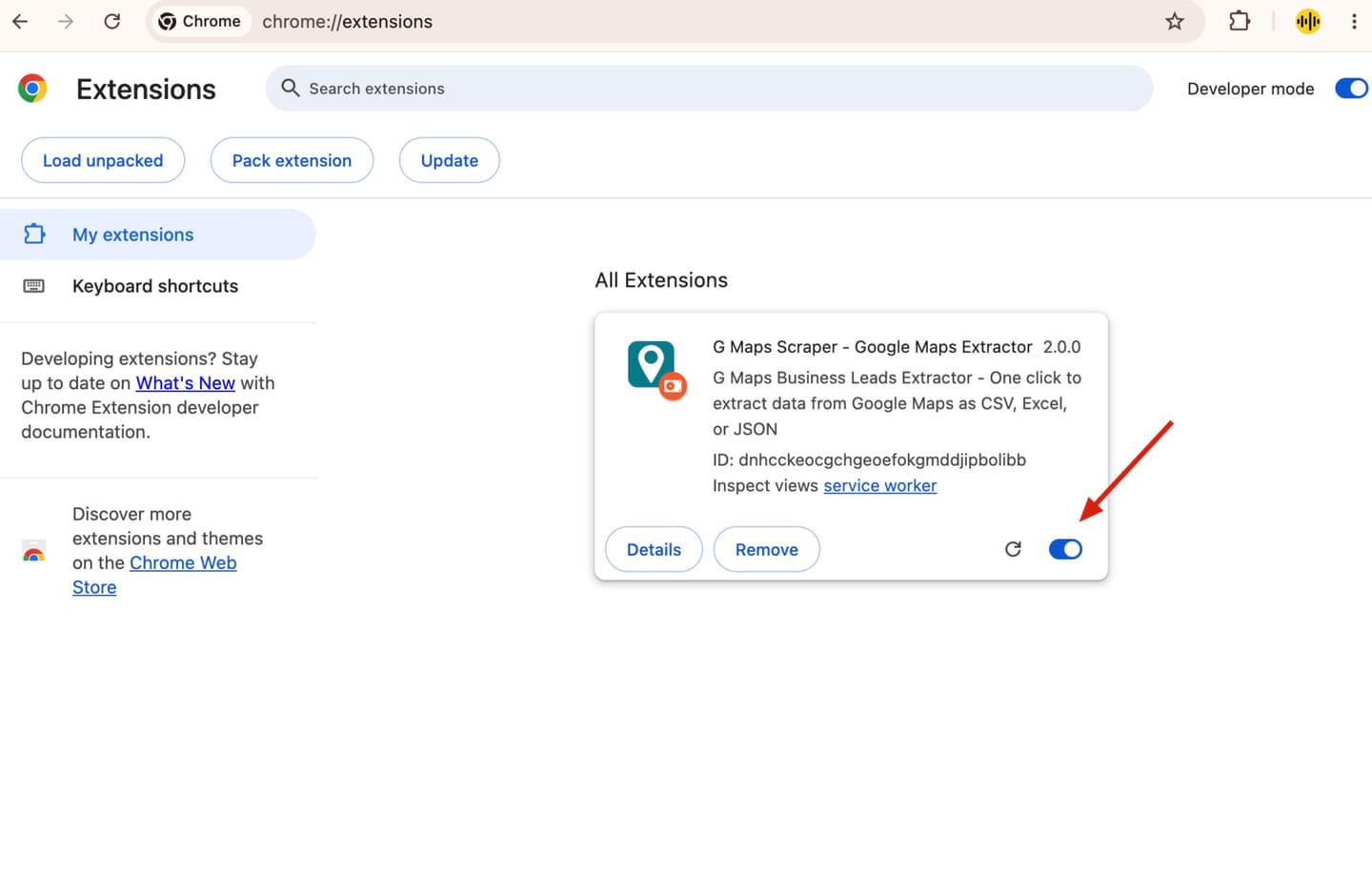
Active el modo de desarrollador en la esquina superior derecha y luego haga clic en Load unpacked.
El modo de desarrollador expone los controles de instalación manual necesarios para una carpeta de extensión local.
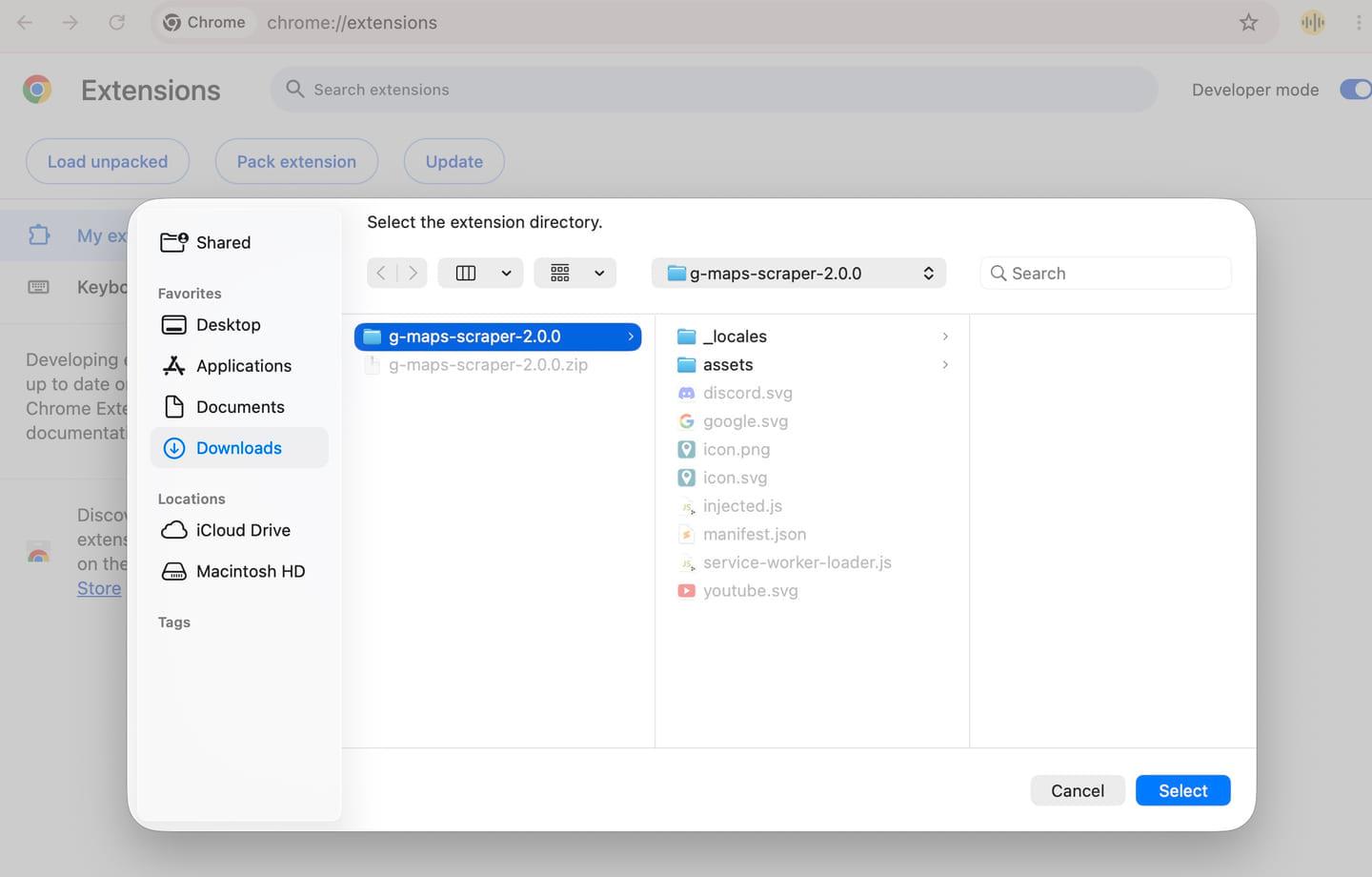
Elija la carpeta extraída de G Maps Crawl cuando Chrome abra el selector de directorio.
Seleccione g-maps-crawl-2.4.0. Si selecciona el archivo ZIP, Chrome no cargará la extensión.
Chrome añadirá una nueva tarjeta de extensión para G Maps Crawl con el interruptor de la extensión habilitado.
La tarjeta debería mostrar G Maps Crawl - Google Maps Extractor y la versión 2.4.0.
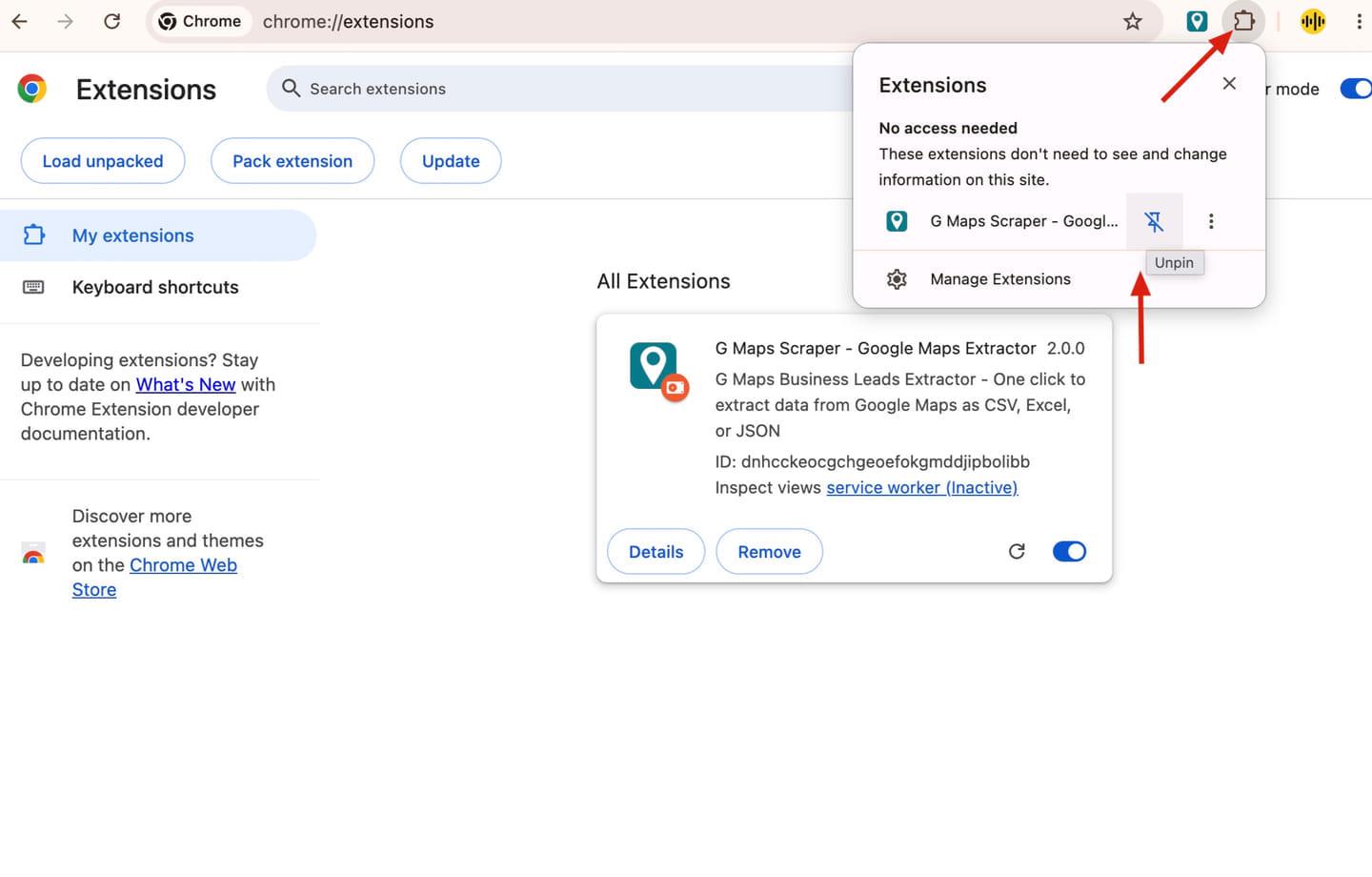
Abra el icono de puzzle en la barra de herramientas de Chrome, fije G Maps Crawl y ejecútelo desde una página de Google Maps.
Una vez fijada, la extensión queda a un clic de distancia para la extracción de leads y las exportaciones.
Las extensiones de Chrome instaladas manualmente dependen de la carpeta local que seleccionó. Mantenerla en su sitio ayuda a Chrome a cargar la extensión cada vez que inicia el navegador.
Revise el aviso de Chrome y apruébelo para finalizar la instalación local.
Si la carpeta de origen se movió o se eliminó, cargue de nuevo la carpeta extraída desde chrome://extensions.
Descargue el ZIP más reciente, extráigalo y luego use el botón de actualizar en la misma tarjeta de la extensión.