
Passaggio 1
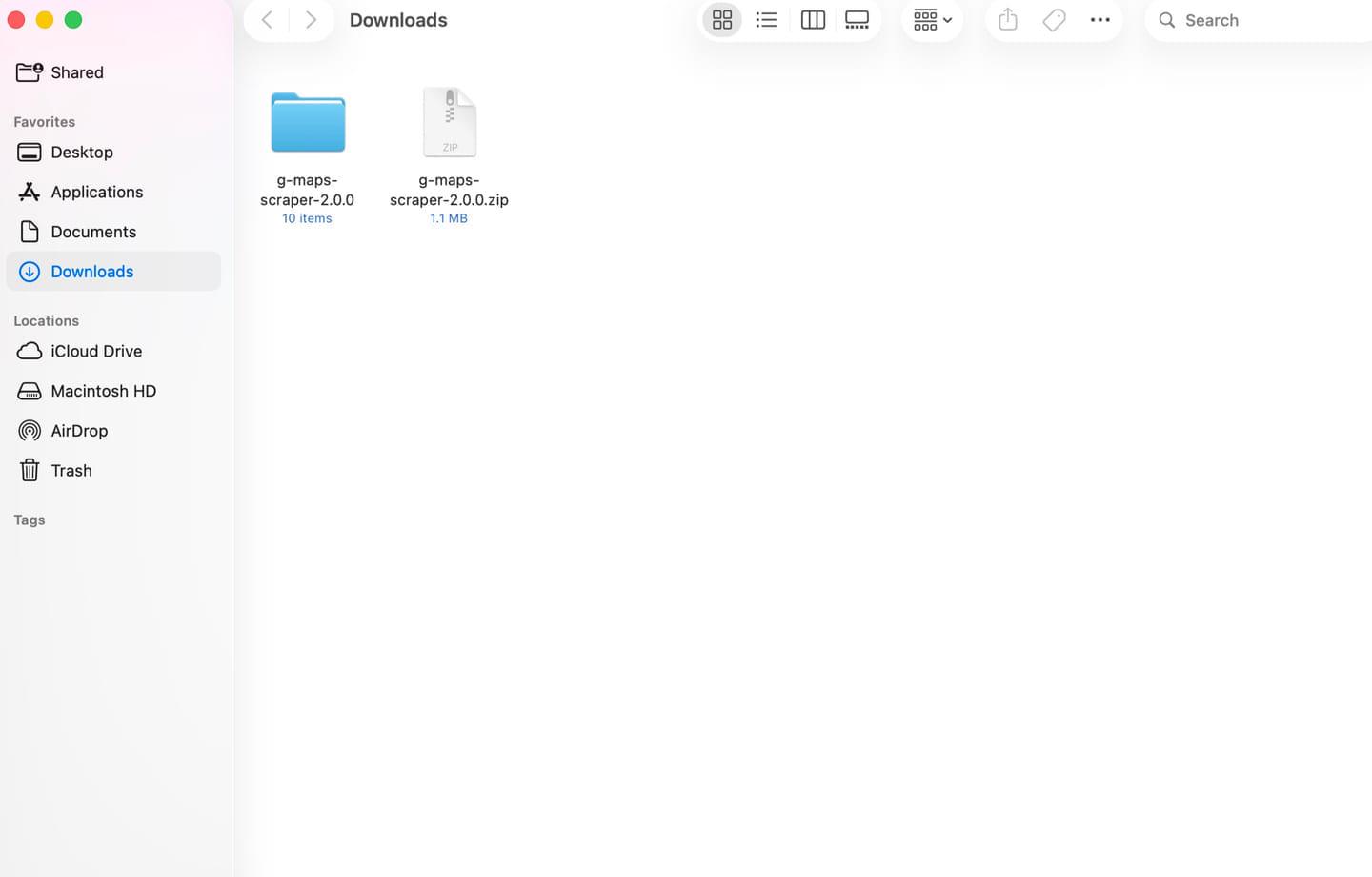
Scarichi ed estragga il ZIP
Scarichi il pacchetto dell'estensione dalla CDN, poi lo decomprima in Download o in un'altra cartella che può conservare.
Dovrebbe ottenere g-maps-crawl-2.4.0.zip e una cartella estratta g-maps-crawl-2.4.0.
Scarichi G Maps Crawl - Google Maps Extractor, lo carichi tramite la Modalità sviluppatore di Chrome e lo fissi affinché il Suo workflow di estrazione da Google Maps sia pronto all'uso.

Questi passaggi usano il pacchetto ZIP dalla CDN e il workflow integrato Carica estensione non pacchettizzata di Chrome.
Scarichi il pacchetto dell'estensione dalla CDN, poi lo decomprima in Download o in un'altra cartella che può conservare.
Dovrebbe ottenere g-maps-crawl-2.4.0.zip e una cartella estratta g-maps-crawl-2.4.0.
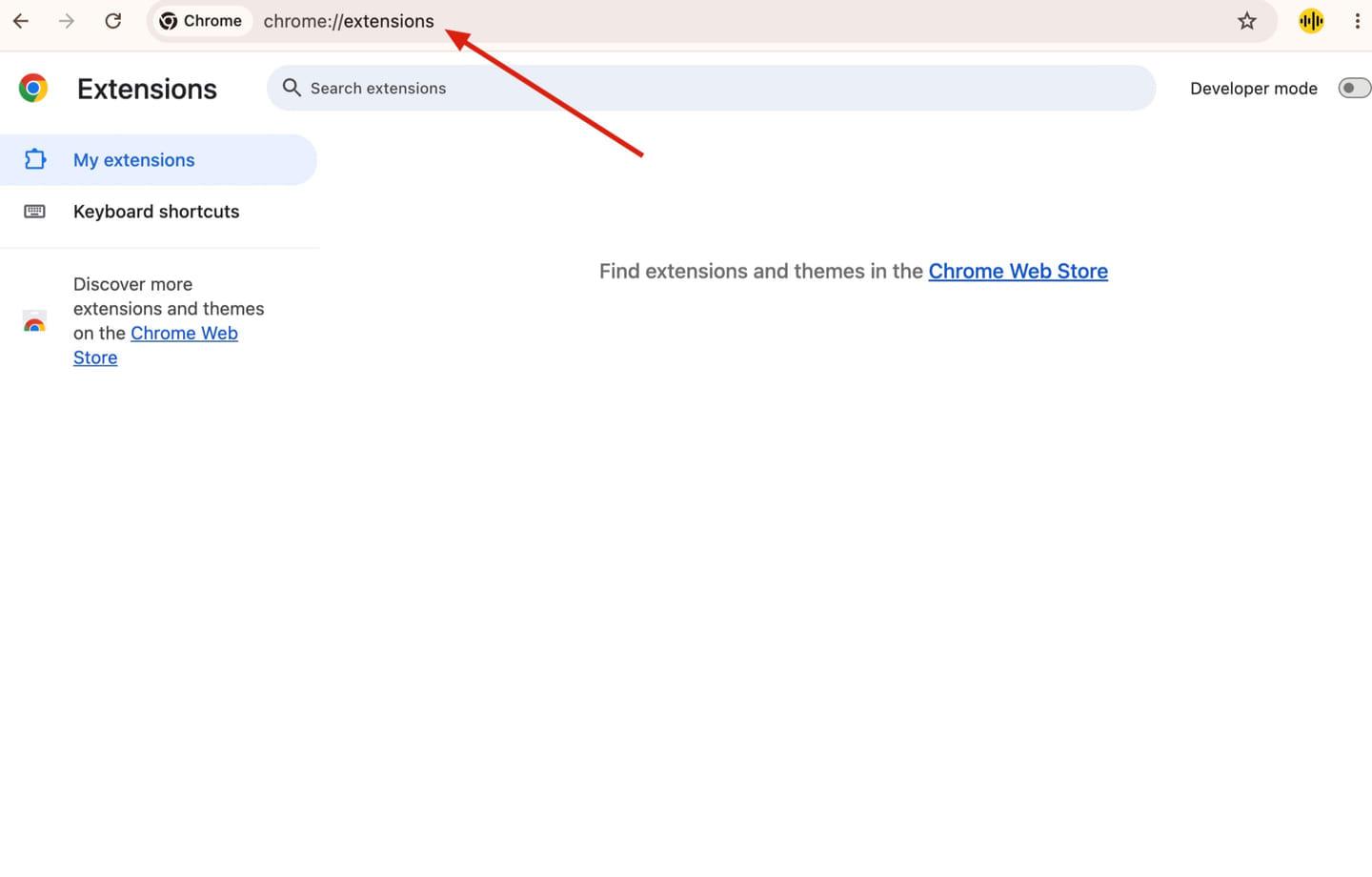
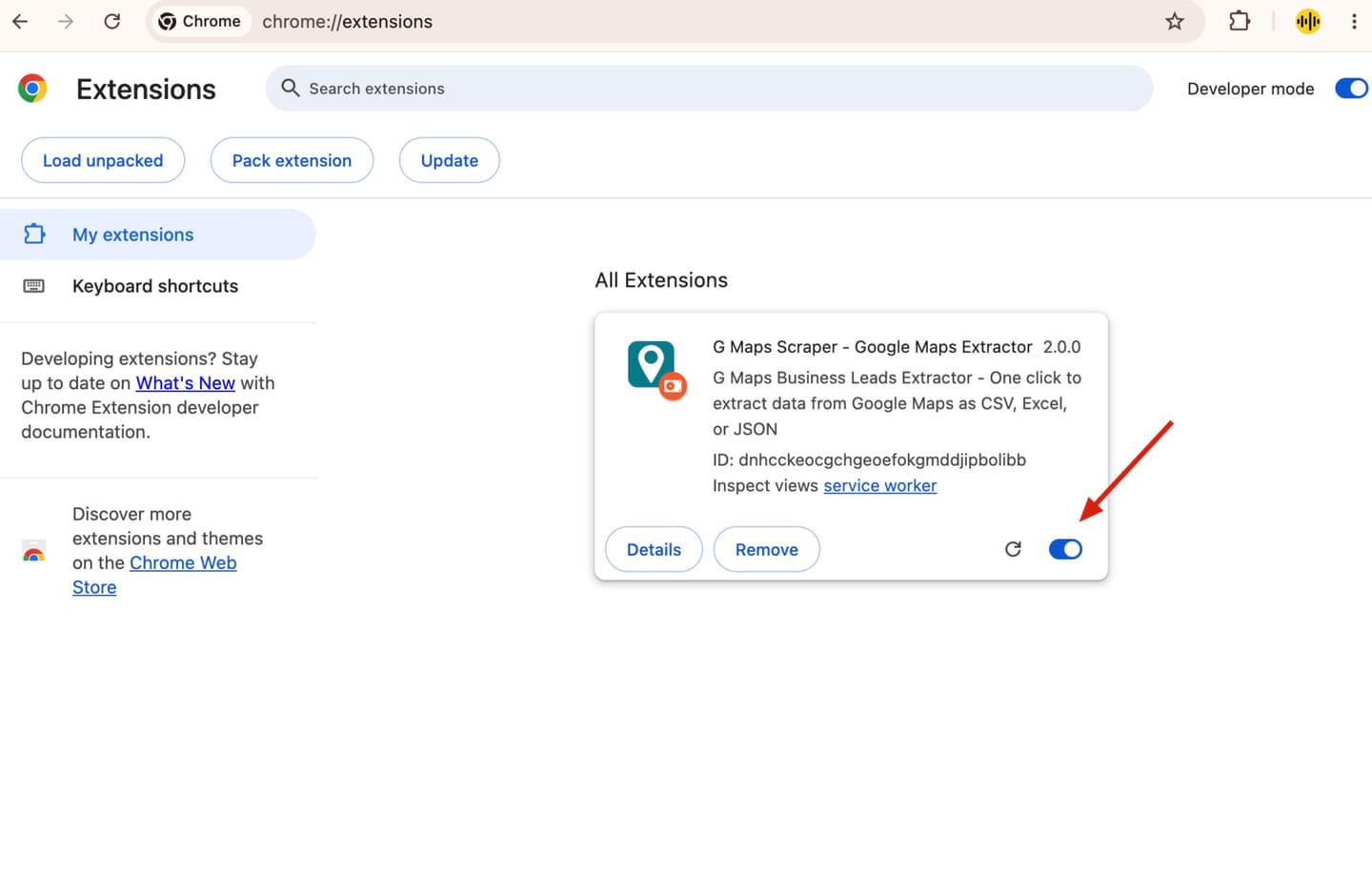
In Google Chrome, apra una nuova scheda e navighi a chrome://extensions.
Questa pagina è dove Chrome Le consente di gestire, abilitare, rimuovere e caricare manualmente le estensioni.
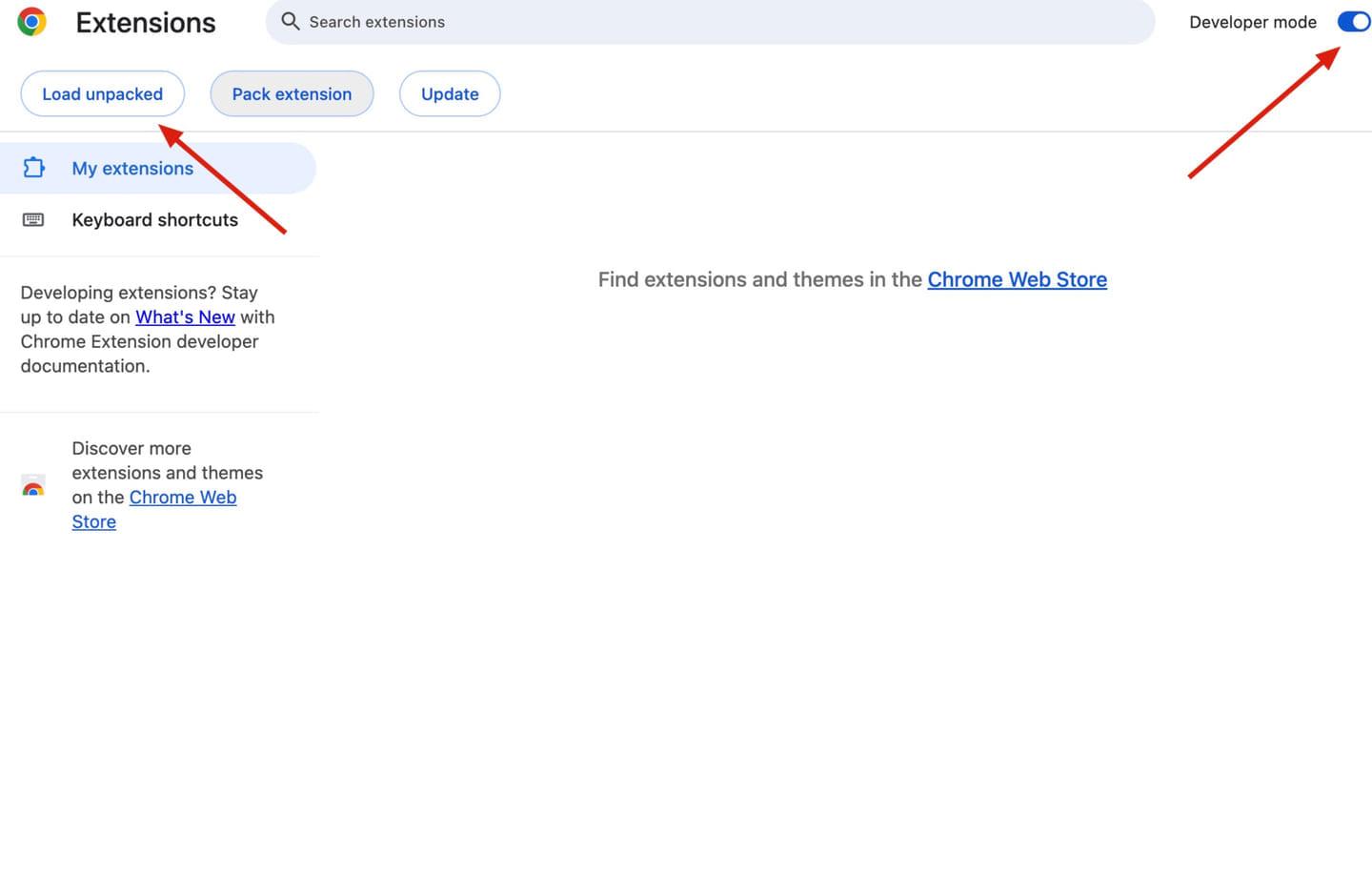
Attivi la Modalità sviluppatore nell'angolo in alto a destra, poi clicchi su Carica estensione non pacchettizzata.
La Modalità sviluppatore espone i controlli di installazione manuale necessari per una cartella di estensione locale.
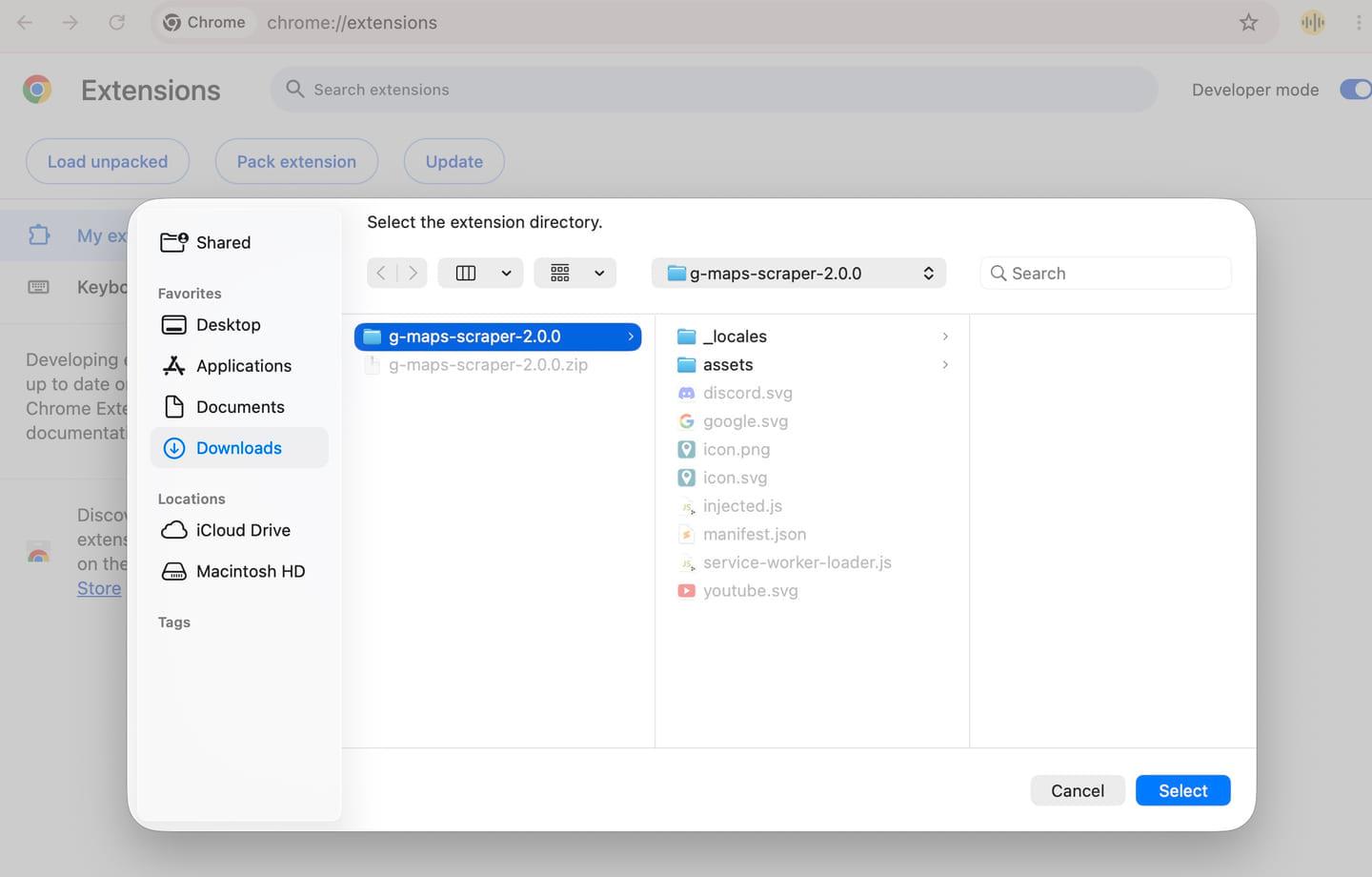
Scelga la cartella estratta di G Maps Crawl quando Chrome apre il selettore di directory.
Selezioni g-maps-crawl-2.4.0. Se seleziona il file ZIP, Chrome non caricherà l'estensione.
Chrome aggiungerà una nuova scheda di estensione per G Maps Crawl con l'interruttore dell'estensione abilitato.
La scheda dovrebbe mostrare G Maps Crawl - Google Maps Extractor e la versione 2.4.0.
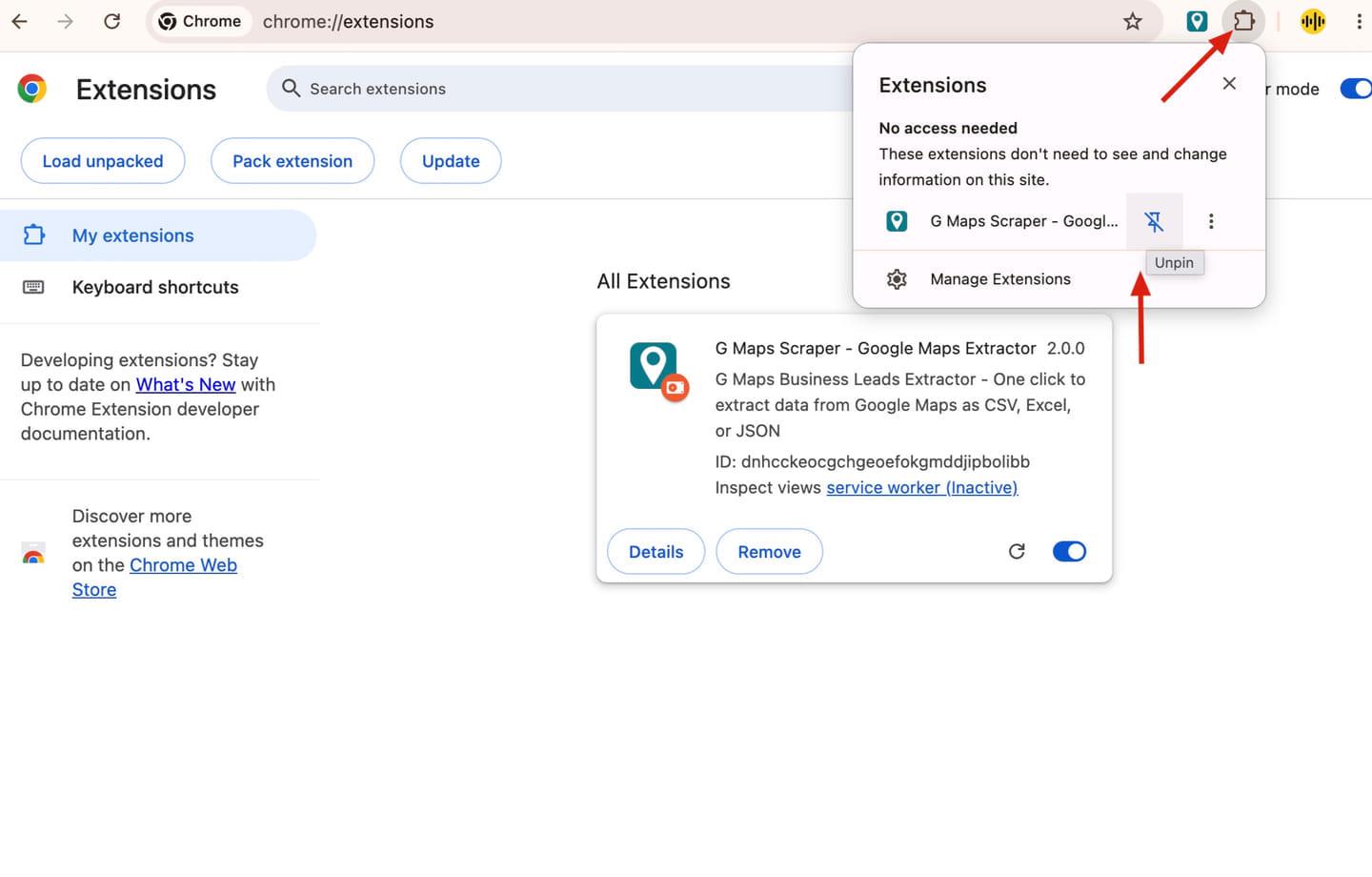
Apra l'icona del puzzle nella barra degli strumenti di Chrome, fissi G Maps Crawl e lo avvii da una pagina di Google Maps.
Una volta fissata, l'estensione resta a un clic di distanza per l'estrazione di lead e le esportazioni.
Le estensioni di Chrome installate manualmente dipendono dalla cartella locale che ha selezionato. Mantenerla al suo posto aiuta Chrome a caricare l'estensione ogni volta che avvia il browser.
Revisioni il prompt di Chrome e lo approvi per completare l'installazione locale.
Se la cartella sorgente è stata spostata o eliminata, carichi di nuovo la cartella estratta da chrome://extensions.
Scarichi il ZIP più recente, lo estragga, poi usi il pulsante di aggiornamento sulla stessa scheda dell'estensione.