
ステップ1
ZIPをダウンロードして展開
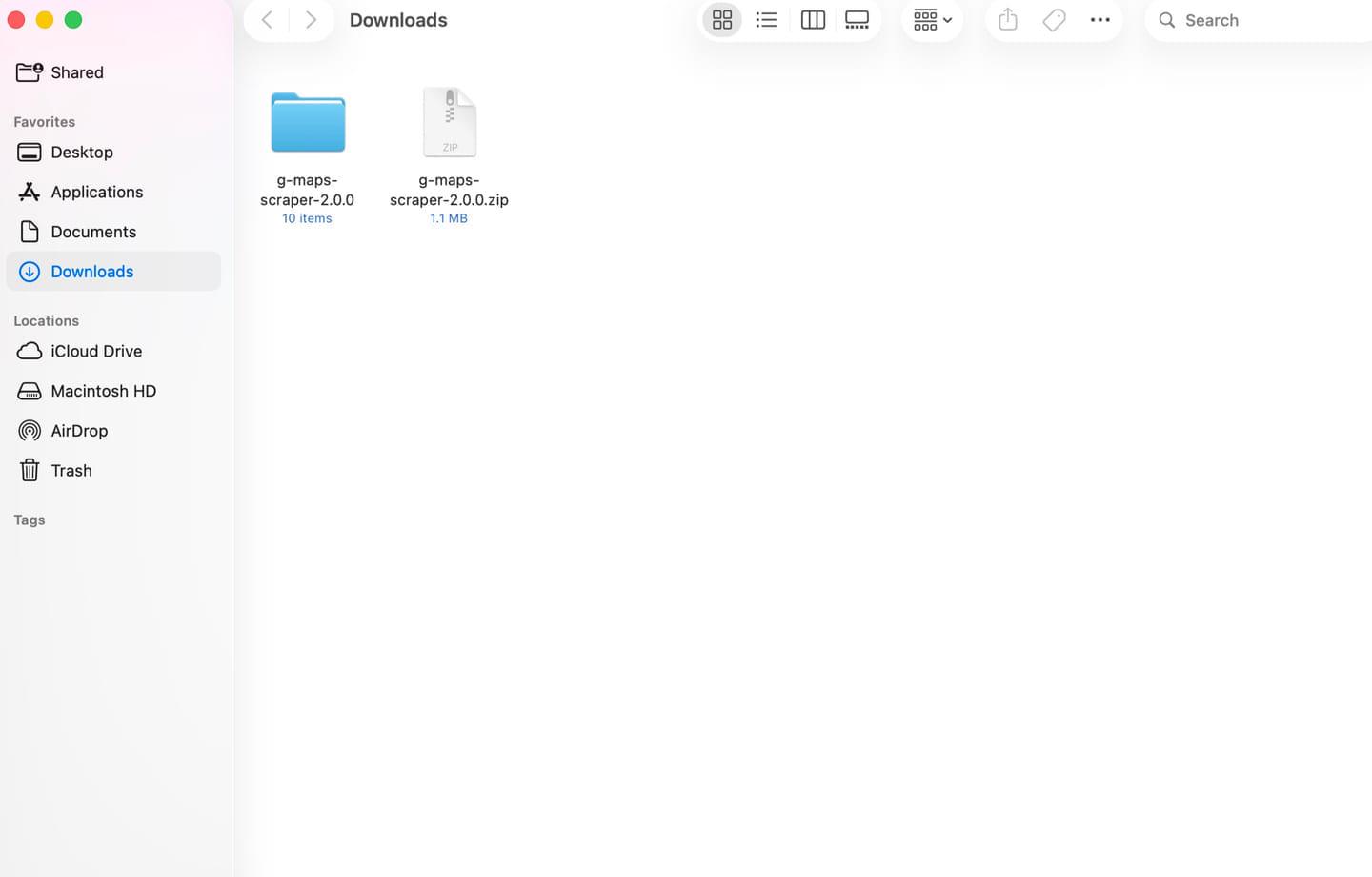
CDNから拡張機能パッケージをダウンロードし、ダウンロードフォルダまたは保持できる別のフォルダで解凍します。
g-maps-crawl-2.4.0.zipと展開されたg-maps-crawl-2.4.0フォルダができているはずです。
G Maps Crawl - Google Maps Extractorをダウンロードし、Chromeのデベロッパーモードで読み込み、ピン留めしてGoogle Maps抽出ワークフローをすぐ使えるようにします。

これらの手順はCDNのZIPパッケージとChrome内蔵の「パッケージ化されていない拡張機能を読み込む」ワークフローを使用します。
CDNから拡張機能パッケージをダウンロードし、ダウンロードフォルダまたは保持できる別のフォルダで解凍します。
g-maps-crawl-2.4.0.zipと展開されたg-maps-crawl-2.4.0フォルダができているはずです。
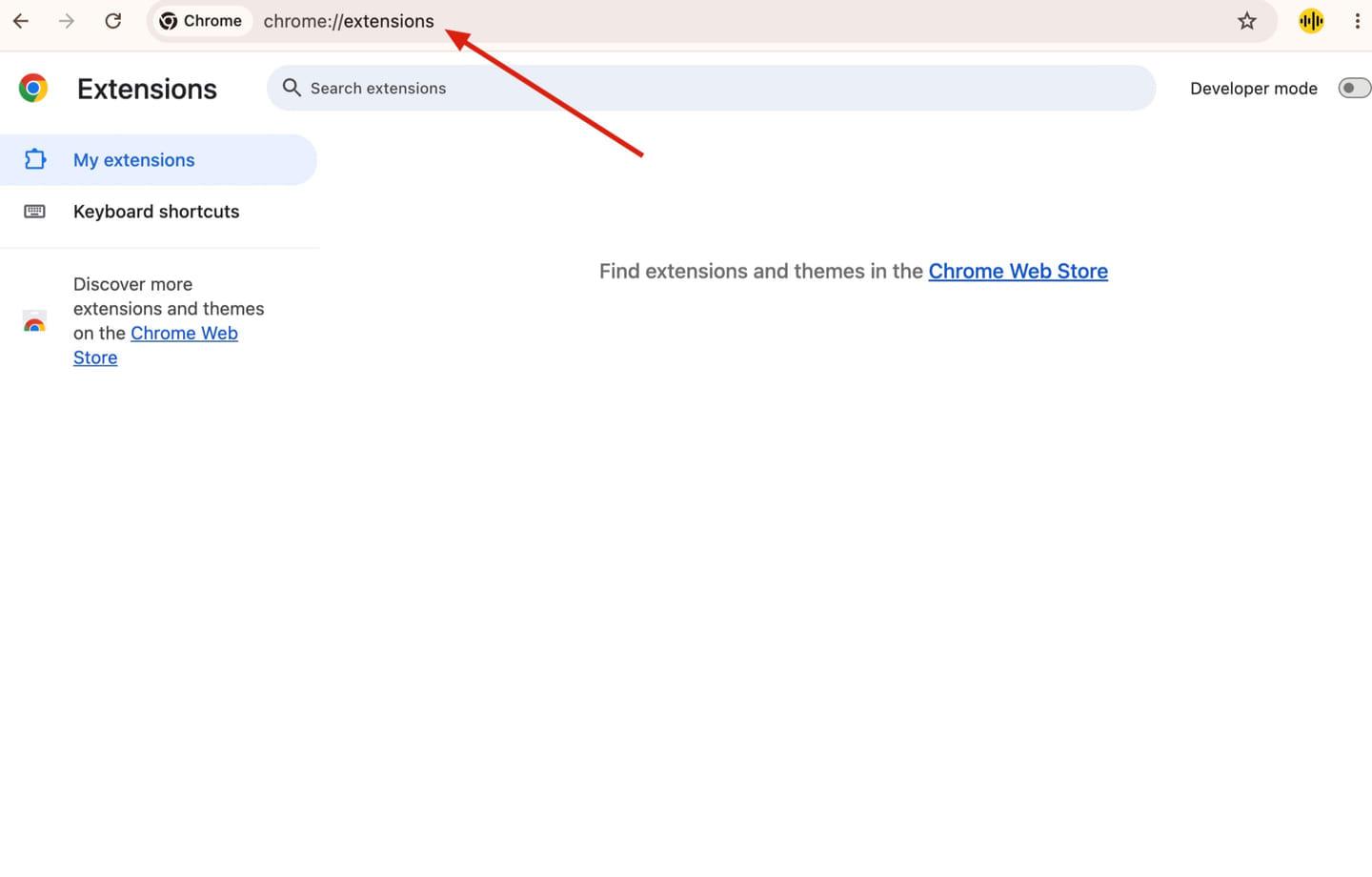
Google Chromeで新しいタブを開き、chrome://extensionsに移動します。
このページはChromeで拡張機能の管理、有効化、削除、手動読み込みができる場所です。
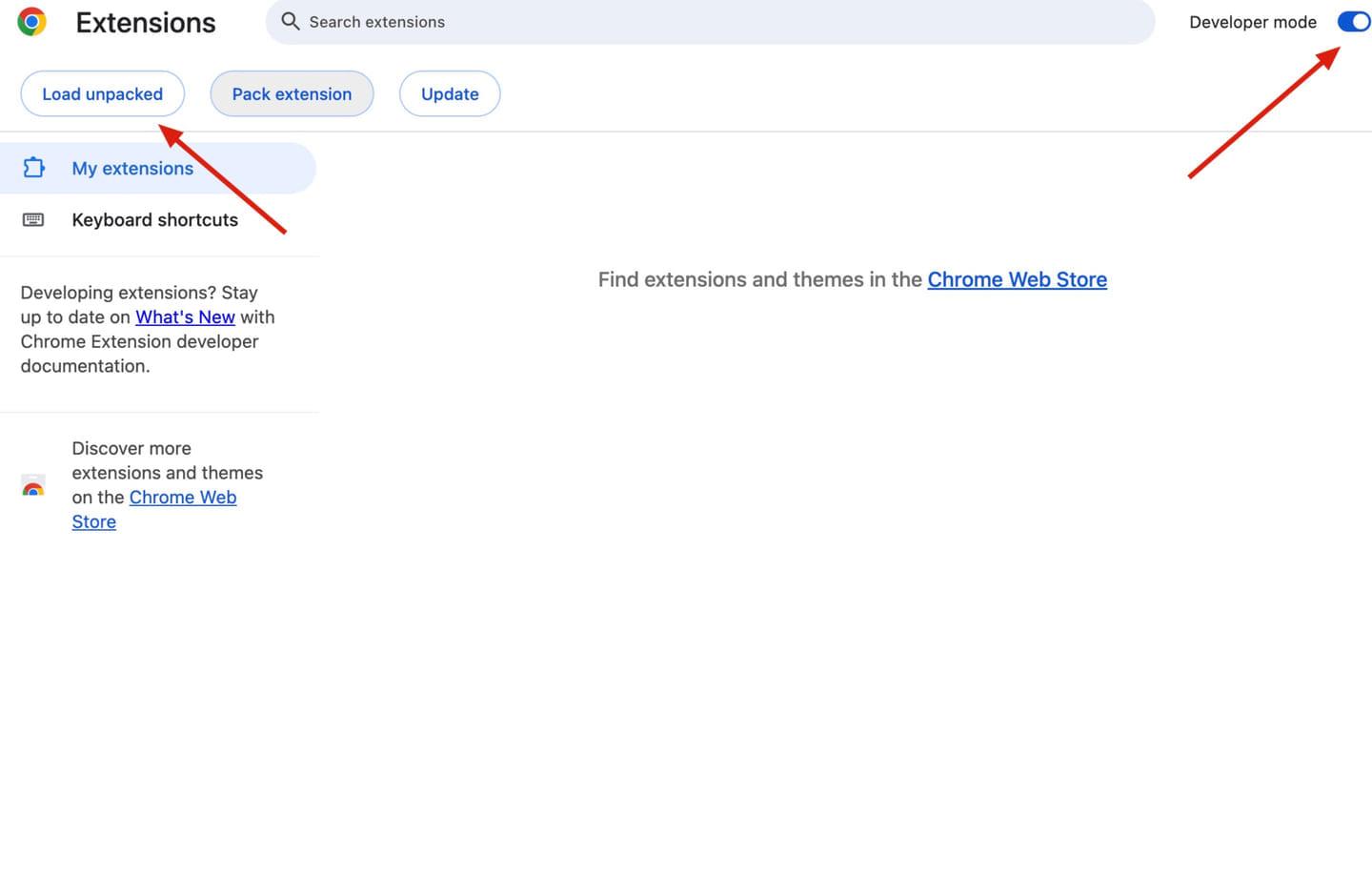
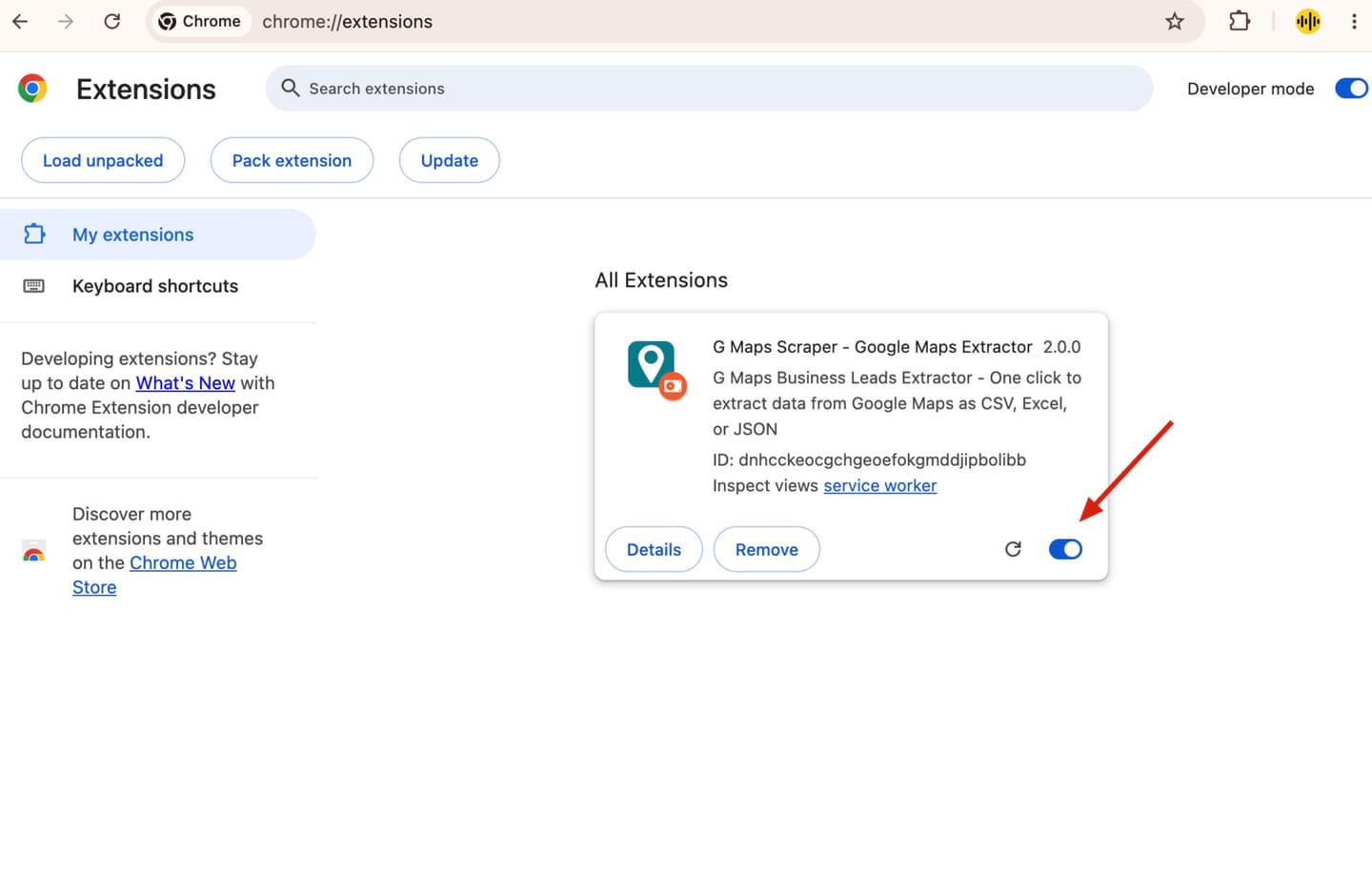
右上隅のデベロッパーモードをオンにし、「パッケージ化されていない拡張機能を読み込む」をクリックします。
デベロッパーモードはローカルの拡張機能フォルダに必要な手動インストールのコントロールを表示します。
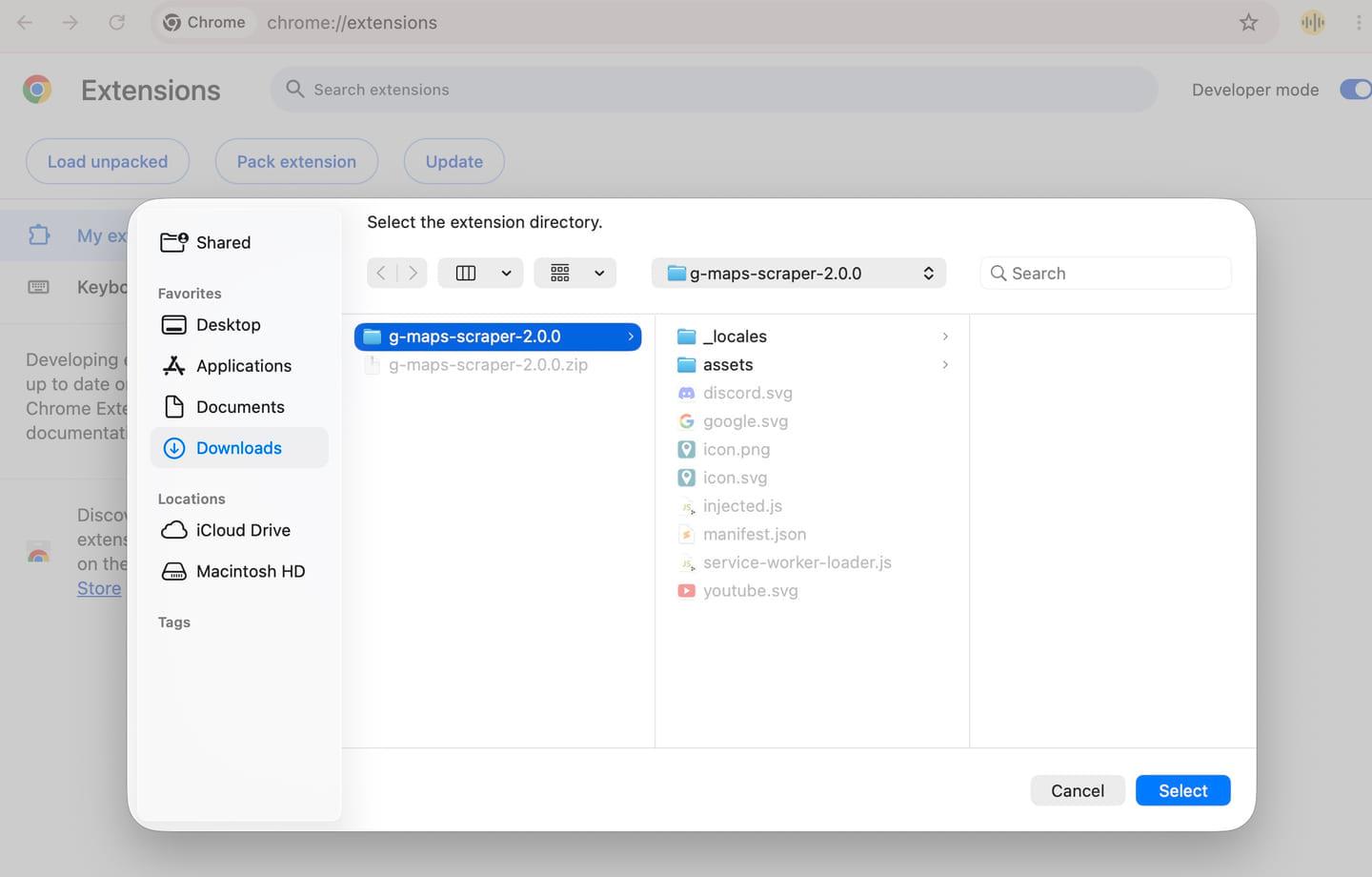
Chromeがディレクトリ選択を開いたら、展開したG Maps Crawlフォルダを選びます。
g-maps-crawl-2.4.0を選択してください。ZIPファイルを選択してもChromeは拡張機能を読み込みません。
ChromeがG Maps Crawlの新しい拡張機能カードを拡張機能トグル有効の状態で追加します。
カードにはG Maps Crawl - Google Maps Extractorとバージョン2.4.0が表示されるはずです。
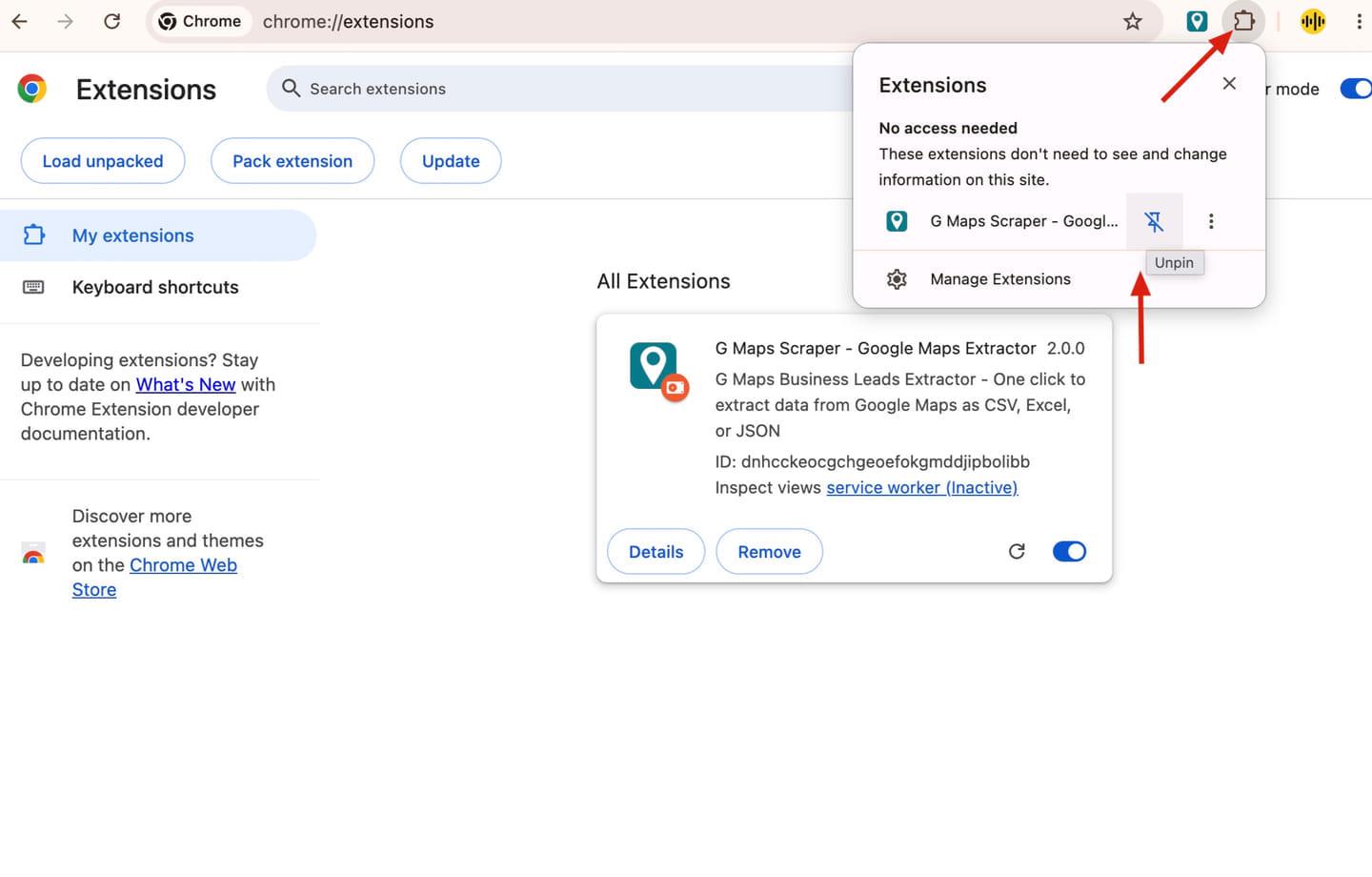
Chromeツールバーのパズルアイコンを開き、G Maps Crawlをピン留めし、Google Mapsページから起動します。
ピン留めすると、拡張機能は見込み客抽出とエクスポートのためにワンクリックで使えます。
手動インストールされたChrome拡張機能は、選択したローカルフォルダに依存します。それをその場に保持しておくと、ブラウザ起動のたびにChromeが拡張機能を読み込めます。
Chromeのプロンプトを確認し、承認してローカルインストールを完了します。
ソースフォルダが移動または削除された場合、chrome://extensionsから展開済みフォルダを再度読み込んでください。
最新のZIPをダウンロードして展開し、同じ拡張機能カードの更新ボタンを使用します。