
1단계
ZIP 다운로드 및 압축 해제
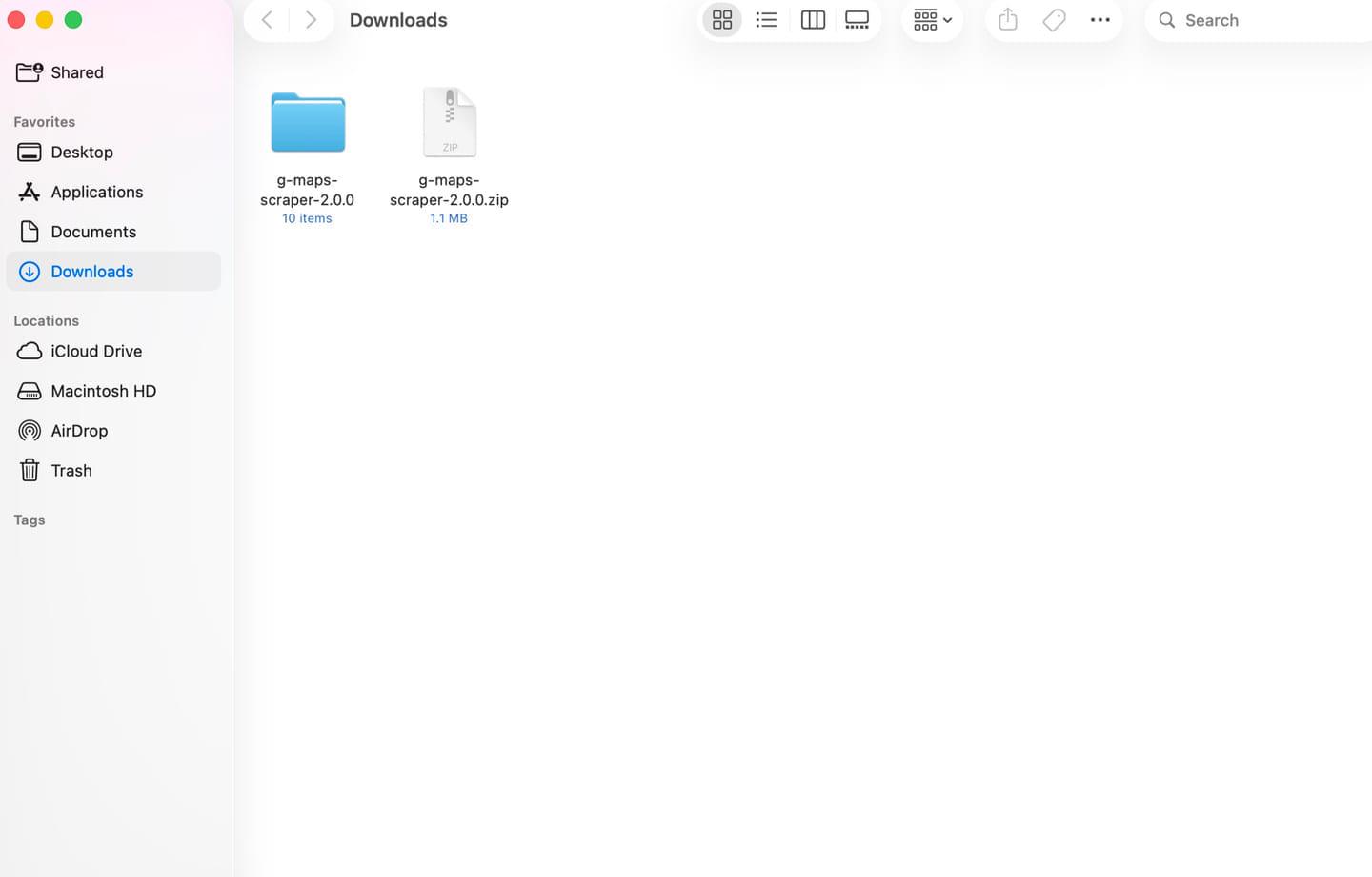
CDN에서 확장 프로그램 패키지를 다운로드한 다음 다운로드 폴더나 보관할 수 있는 다른 폴더에서 압축을 해제하세요.
g-maps-crawl-2.4.0.zip과 압축 해제된 g-maps-crawl-2.4.0 폴더가 있어야 합니다.

이 단계는 CDN의 ZIP 패키지와 Chrome의 내장 압축 해제된 확장 프로그램 로드 워크플로를 사용합니다.
CDN에서 확장 프로그램 패키지를 다운로드한 다음 다운로드 폴더나 보관할 수 있는 다른 폴더에서 압축을 해제하세요.
g-maps-crawl-2.4.0.zip과 압축 해제된 g-maps-crawl-2.4.0 폴더가 있어야 합니다.
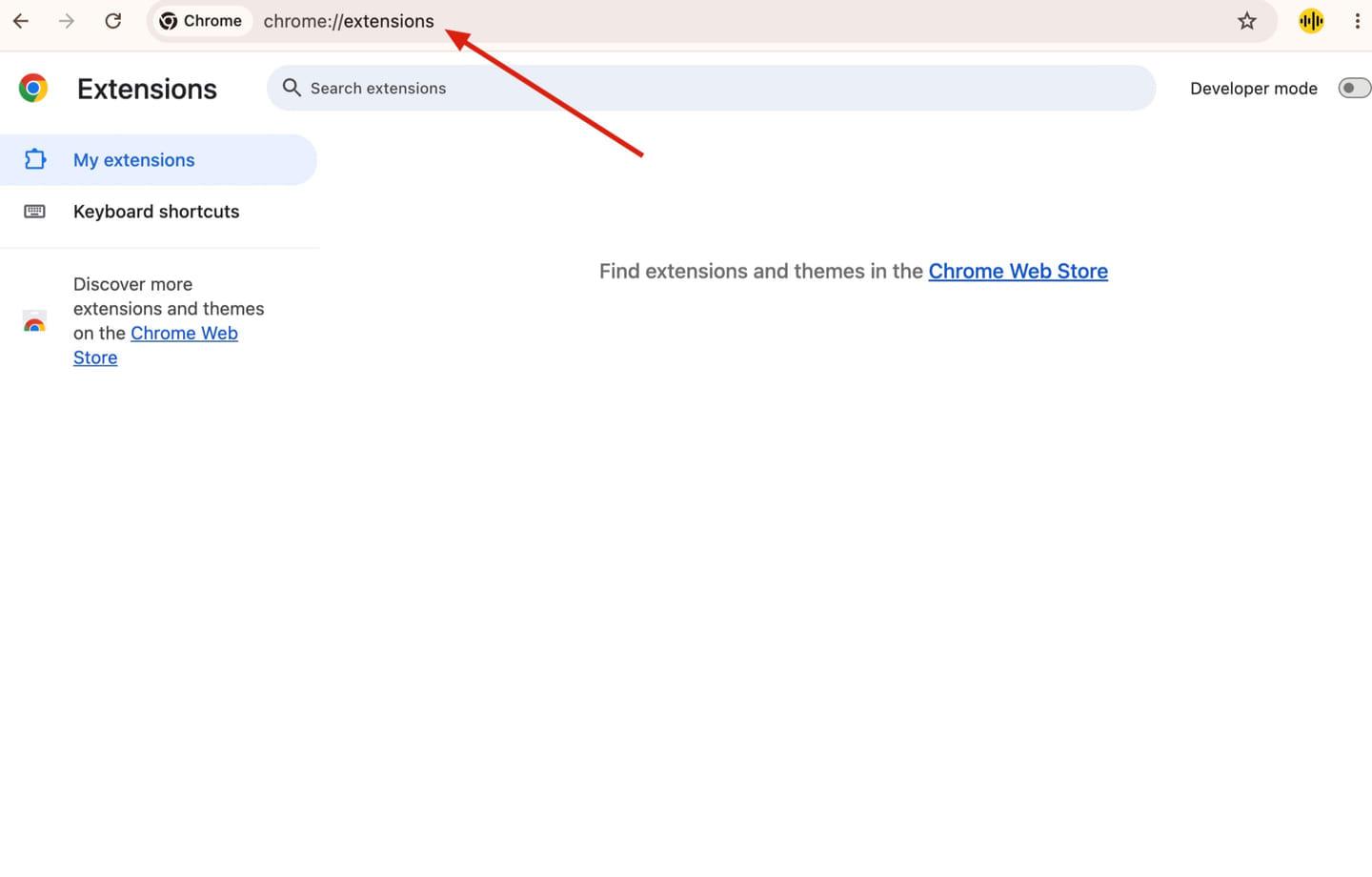
Google Chrome에서 새 탭을 열고 chrome://extensions로 이동하세요.
이 페이지는 Chrome에서 확장 프로그램을 관리, 활성화, 제거, 수동 로드할 수 있는 곳입니다.
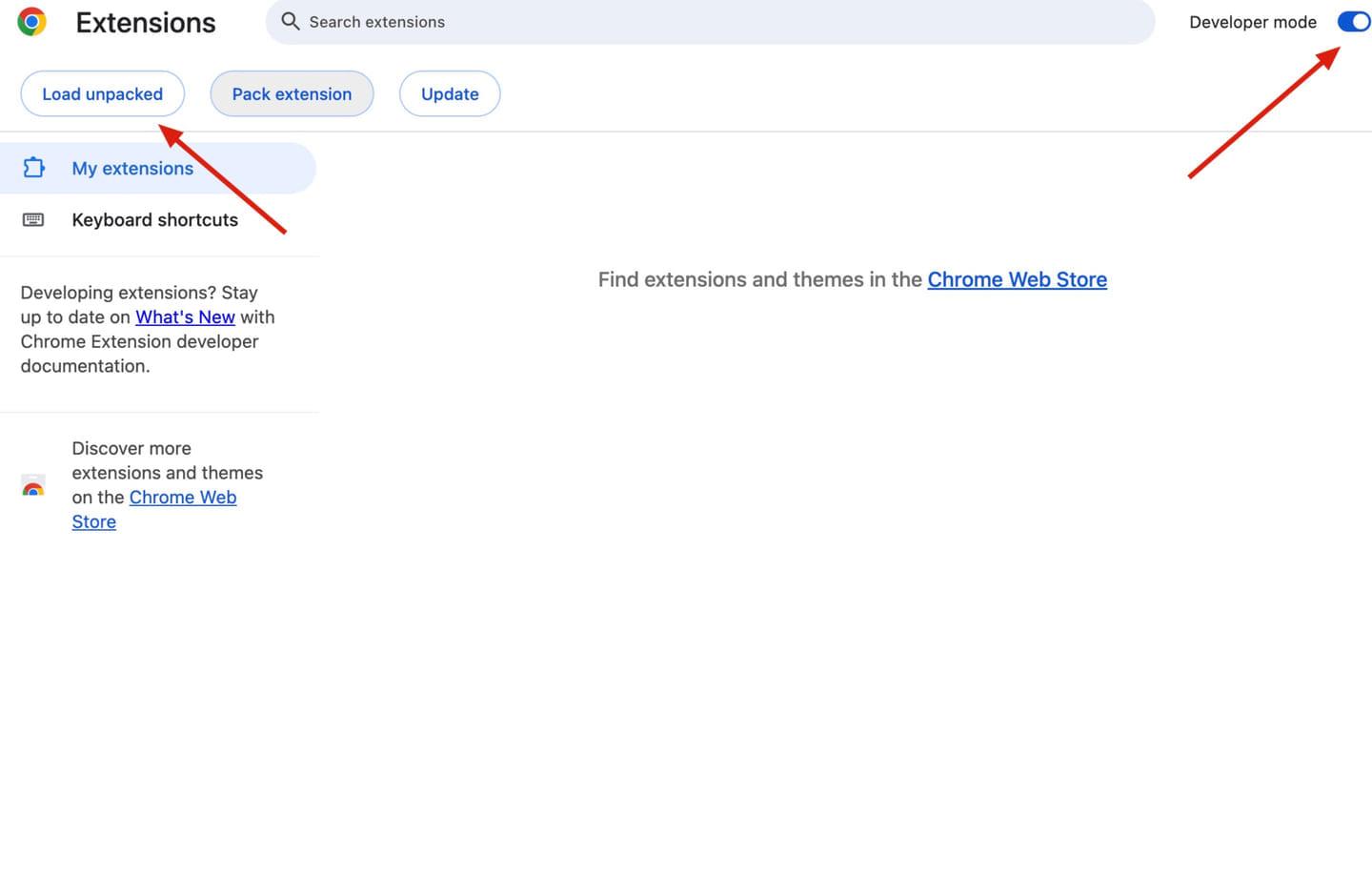
오른쪽 상단에서 개발자 모드를 켠 다음 압축 해제된 확장 프로그램 로드를 클릭하세요.
개발자 모드는 로컬 확장 프로그램 폴더에 필요한 수동 설치 컨트롤을 표시합니다.
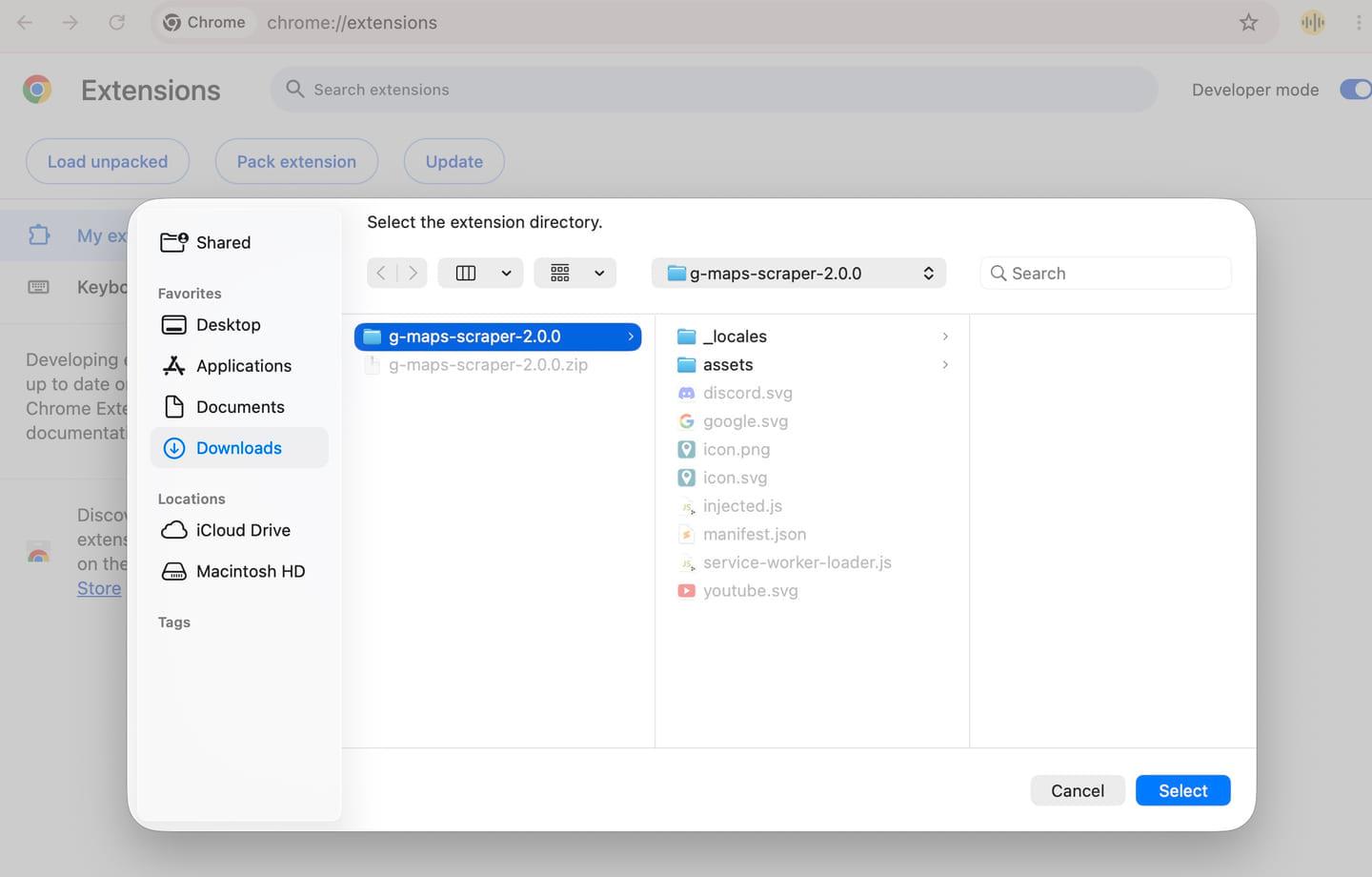
Chrome이 디렉터리 선택기를 열면 압축 해제된 G Maps Crawl 폴더를 선택하세요.
g-maps-crawl-2.4.0을 선택하세요. ZIP 파일을 선택하면 Chrome이 확장 프로그램을 로드하지 않습니다.
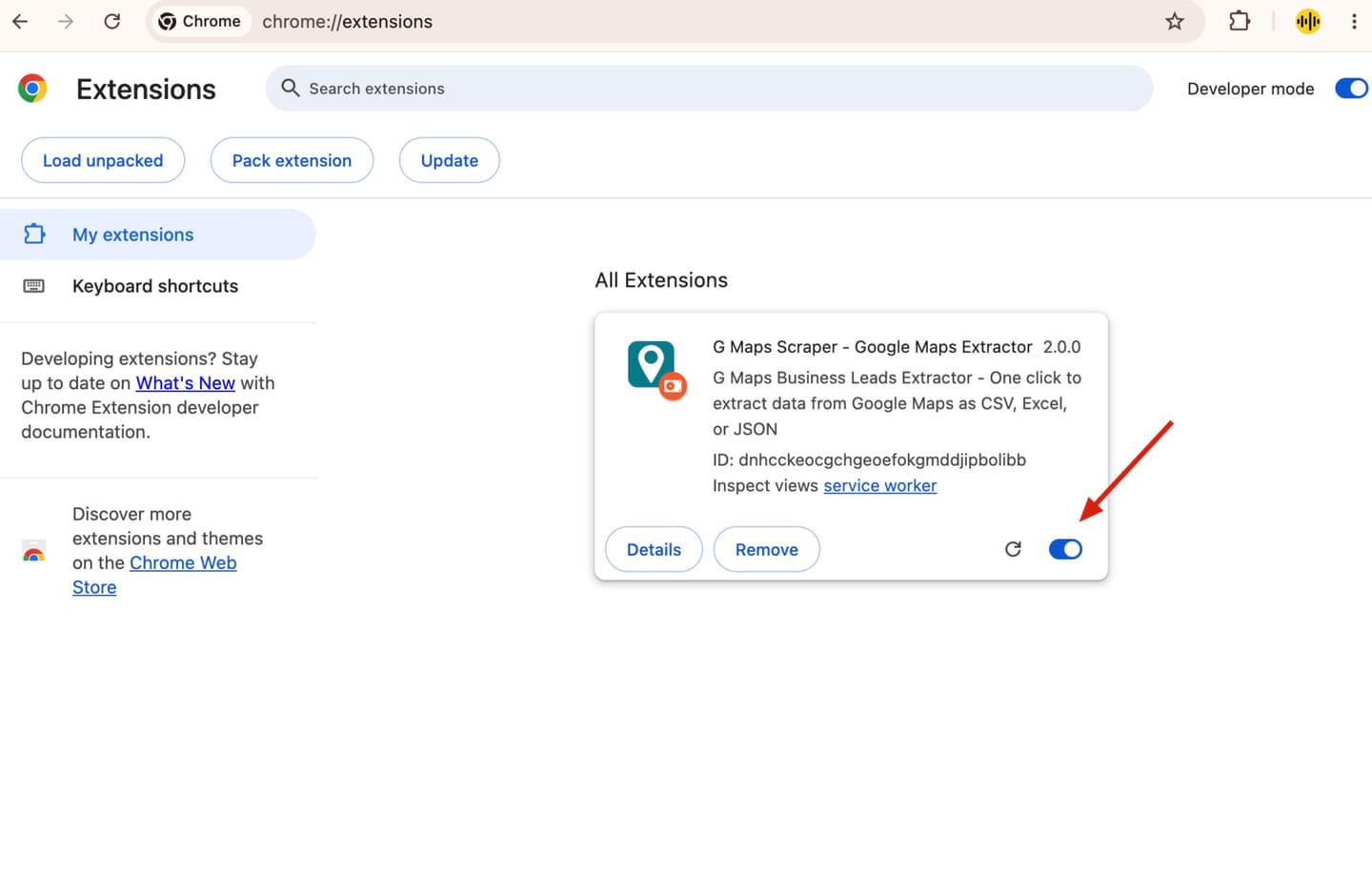
Chrome이 확장 프로그램 토글이 활성화된 G Maps Crawl의 새 확장 프로그램 카드를 추가합니다.
카드에 G Maps Crawl - Google Maps Extractor과 버전 2.4.0이 표시되어야 합니다.
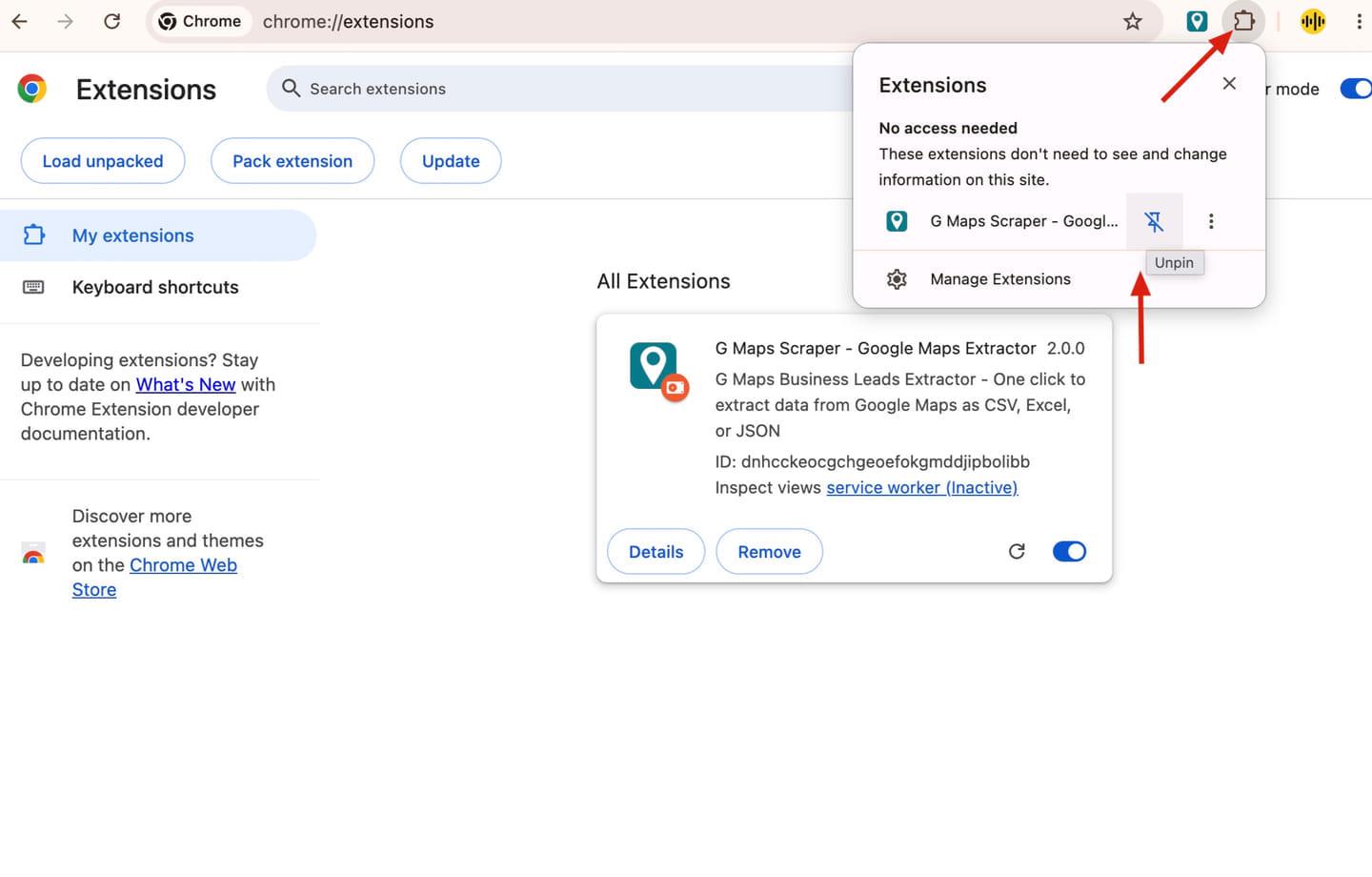
Chrome 도구 모음에서 퍼즐 아이콘을 열고 G Maps Crawl을 고정한 다음 Google Maps 페이지에서 실행하세요.
고정되면 확장 프로그램은 잠재 고객 추출 및 내보내기를 위해 한 번의 클릭으로 사용할 수 있습니다.
수동으로 설치된 Chrome 확장 프로그램은 선택한 로컬 폴더에 의존합니다. 제자리에 유지하면 브라우저를 시작할 때마다 Chrome이 확장 프로그램을 로드하는 데 도움이 됩니다.
Chrome 프롬프트를 검토하고 승인해 로컬 설치를 완료하세요.
소스 폴더가 이동되거나 삭제된 경우 chrome://extensions에서 압축 해제된 폴더를 다시 로드하세요.
최신 ZIP을 다운로드하고 압축을 해제한 다음 같은 확장 프로그램 카드의 새로 고침 버튼을 사용하세요.