
Etapa 1
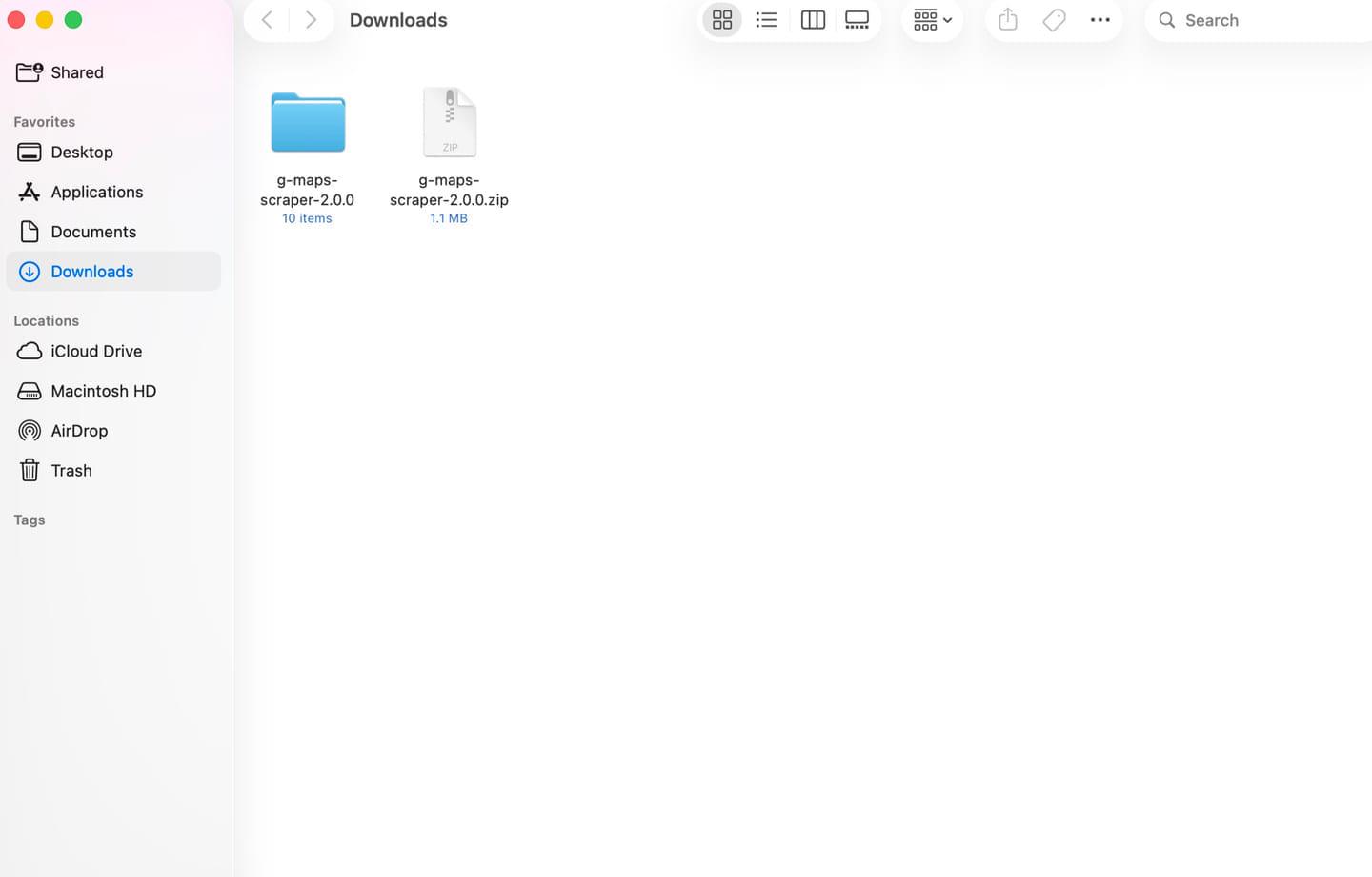
Baixe e extraia o ZIP
Baixe o pacote da extensão da CDN, depois descompacte-o em Downloads ou outra pasta que você possa manter.
Você deve obter g-maps-crawl-2.4.0.zip e uma pasta extraída g-maps-crawl-2.4.0.
Baixe G Maps Crawl - Google Maps Extractor, carregue-o pelo Modo desenvolvedor do Chrome e fixe-o para que seu fluxo de extração do Google Maps esteja pronto para usar.

Estas etapas usam o pacote ZIP da CDN e o fluxo integrado Carregar sem compactação do Chrome.
Baixe o pacote da extensão da CDN, depois descompacte-o em Downloads ou outra pasta que você possa manter.
Você deve obter g-maps-crawl-2.4.0.zip e uma pasta extraída g-maps-crawl-2.4.0.
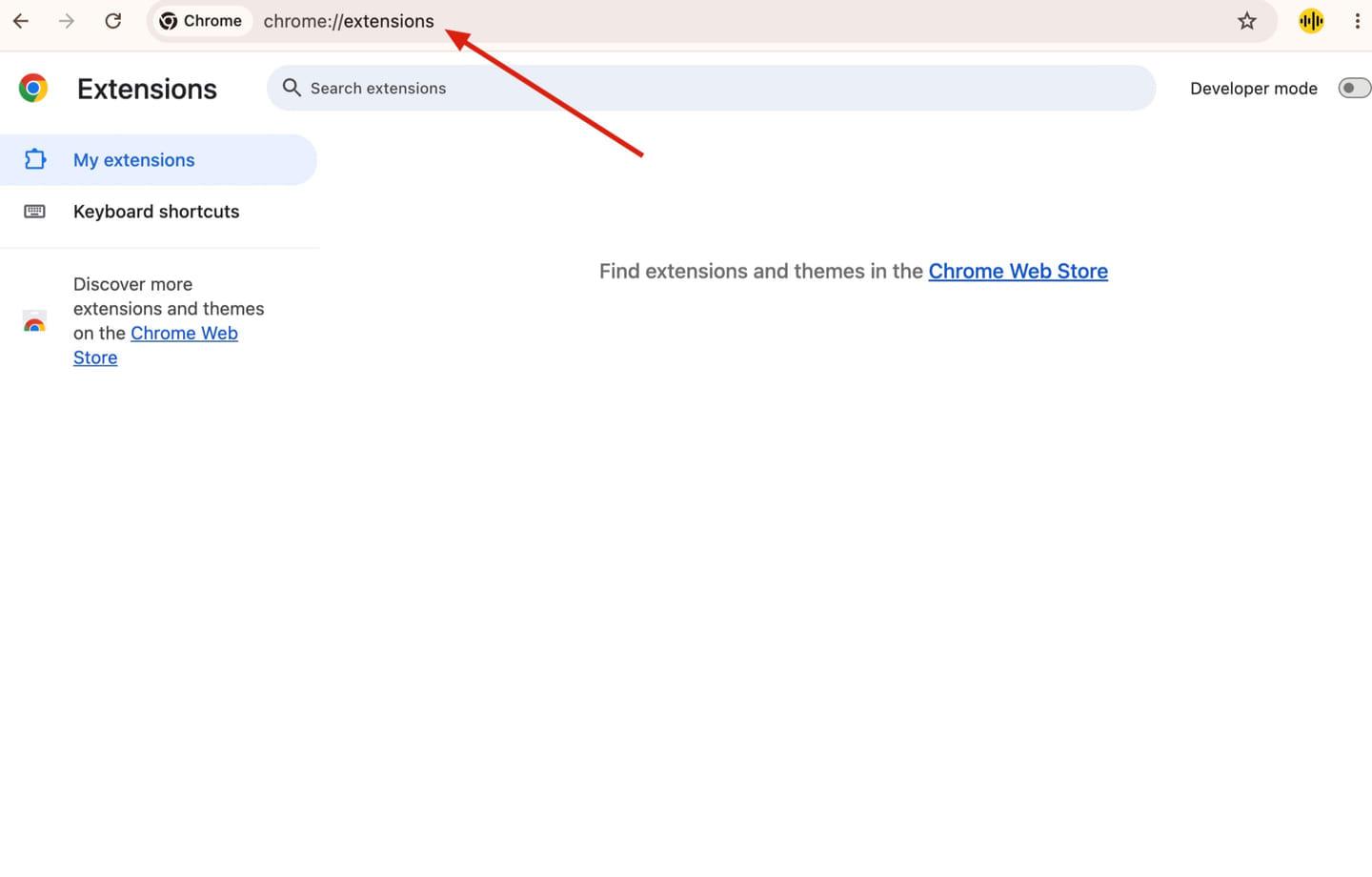
No Google Chrome, abra uma nova aba e navegue até chrome://extensions.
Esta página é onde o Chrome permite gerenciar, ativar, remover e carregar extensões manualmente.
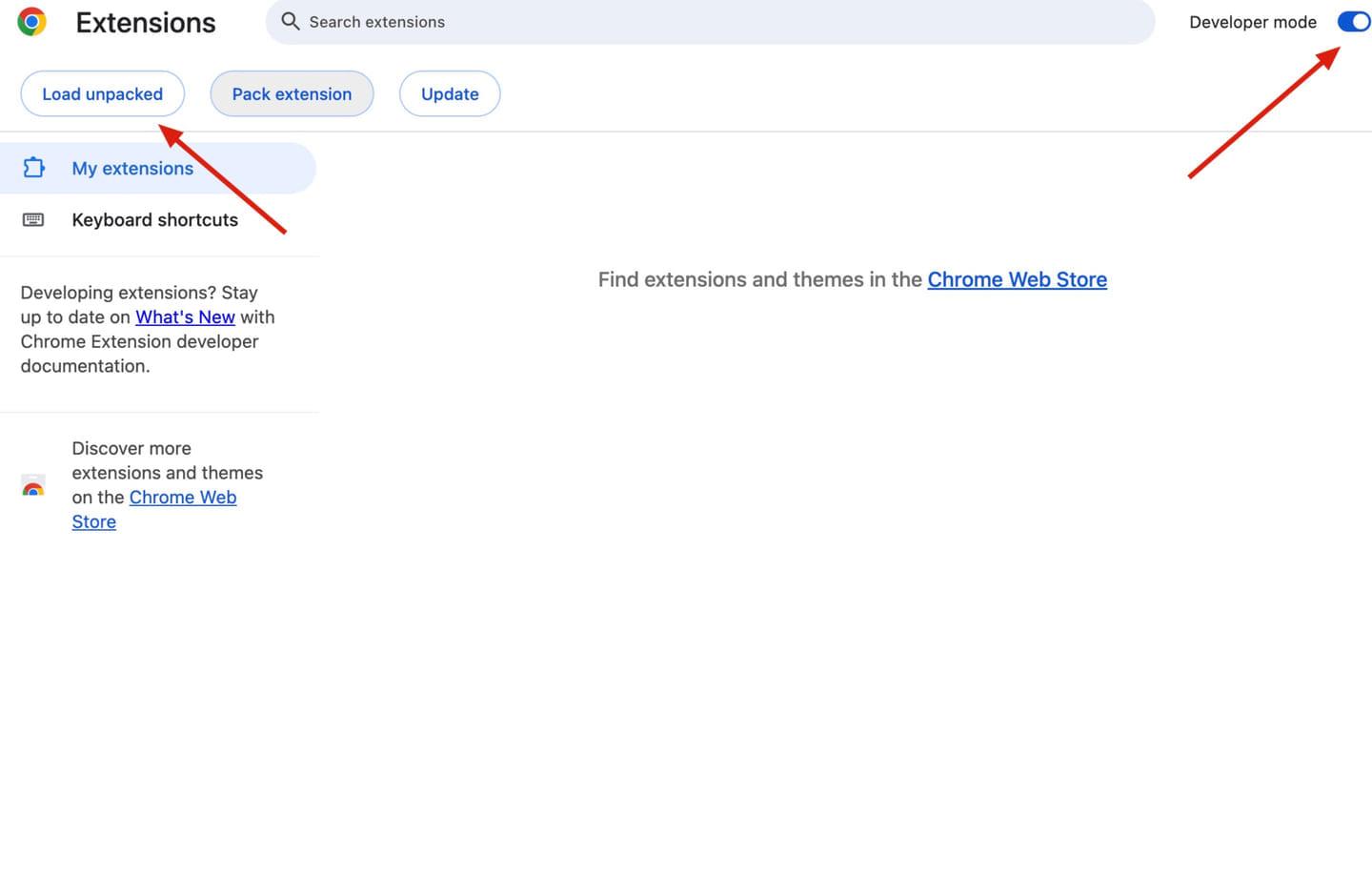
Ative o Modo desenvolvedor no canto superior direito, depois clique em Carregar sem compactação.
O Modo desenvolvedor expõe os controles de instalação manual necessários para uma pasta de extensão local.
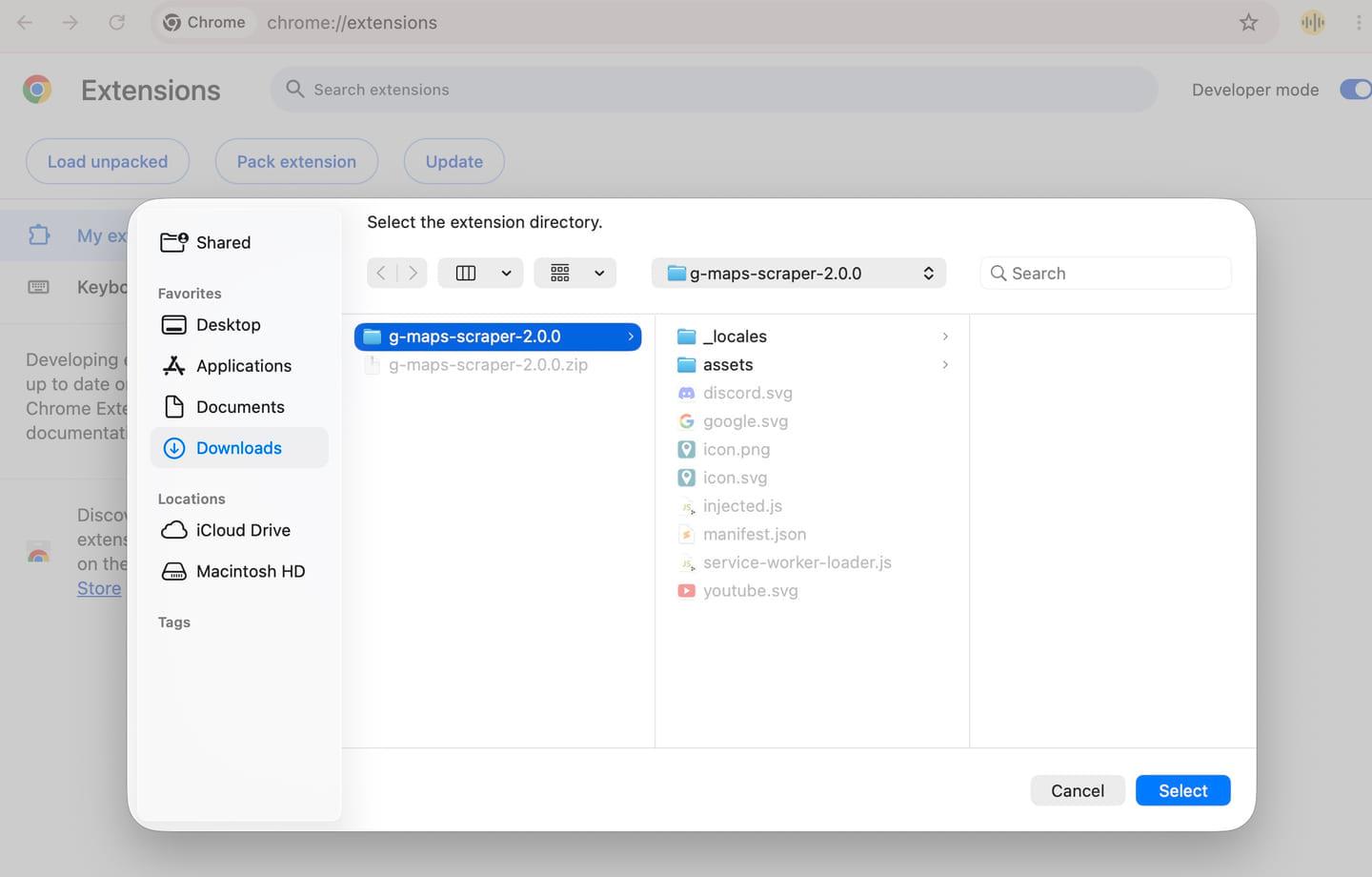
Escolha a pasta extraída do G Maps Crawl quando o Chrome abrir o seletor de diretório.
Selecione g-maps-crawl-2.4.0. Se você selecionar o arquivo ZIP, o Chrome não carregará a extensão.
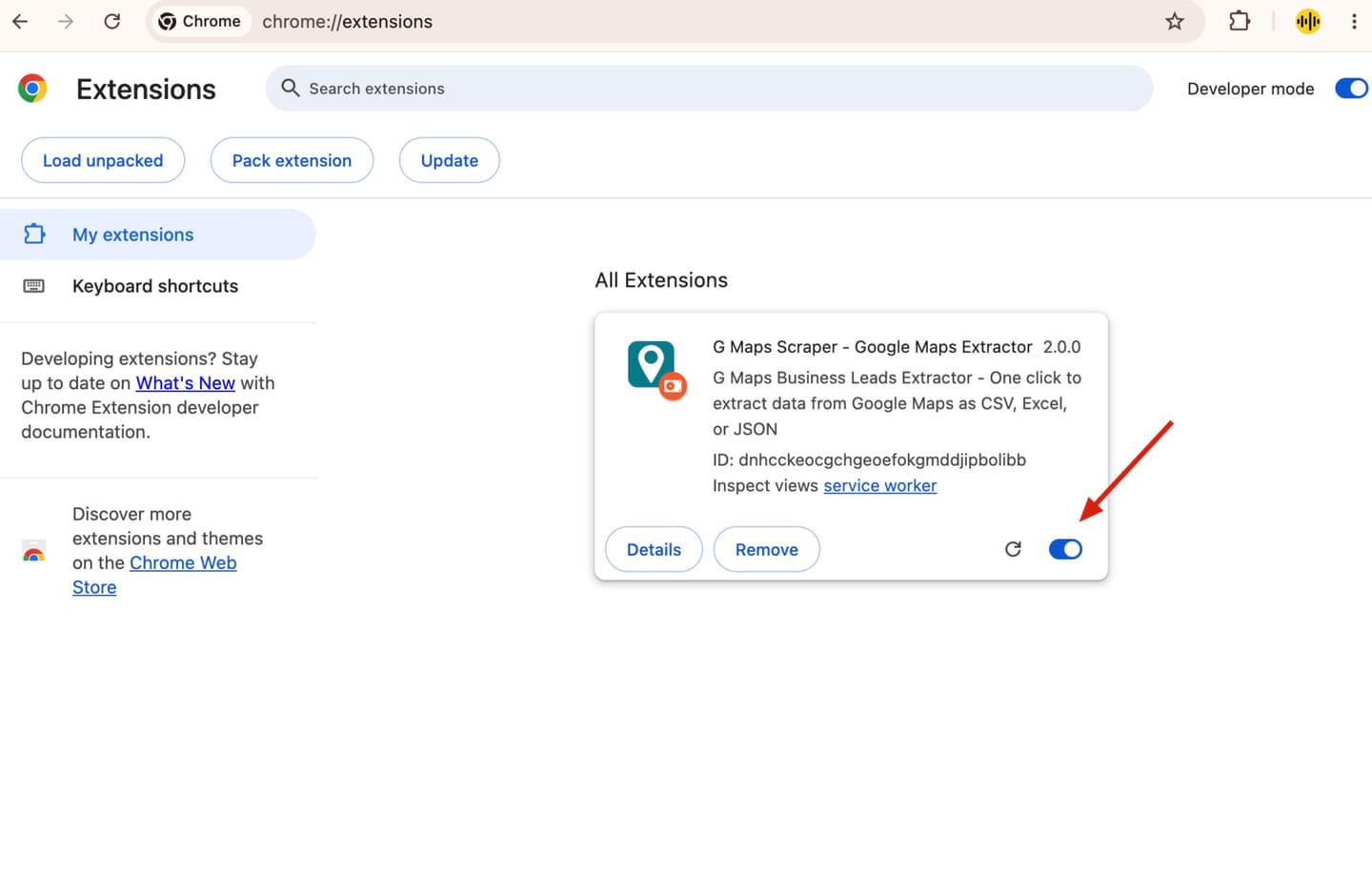
O Chrome adicionará um novo cartão de extensão para o G Maps Crawl com o interruptor da extensão ativado.
O cartão deve mostrar G Maps Crawl - Google Maps Extractor e a versão 2.4.0.
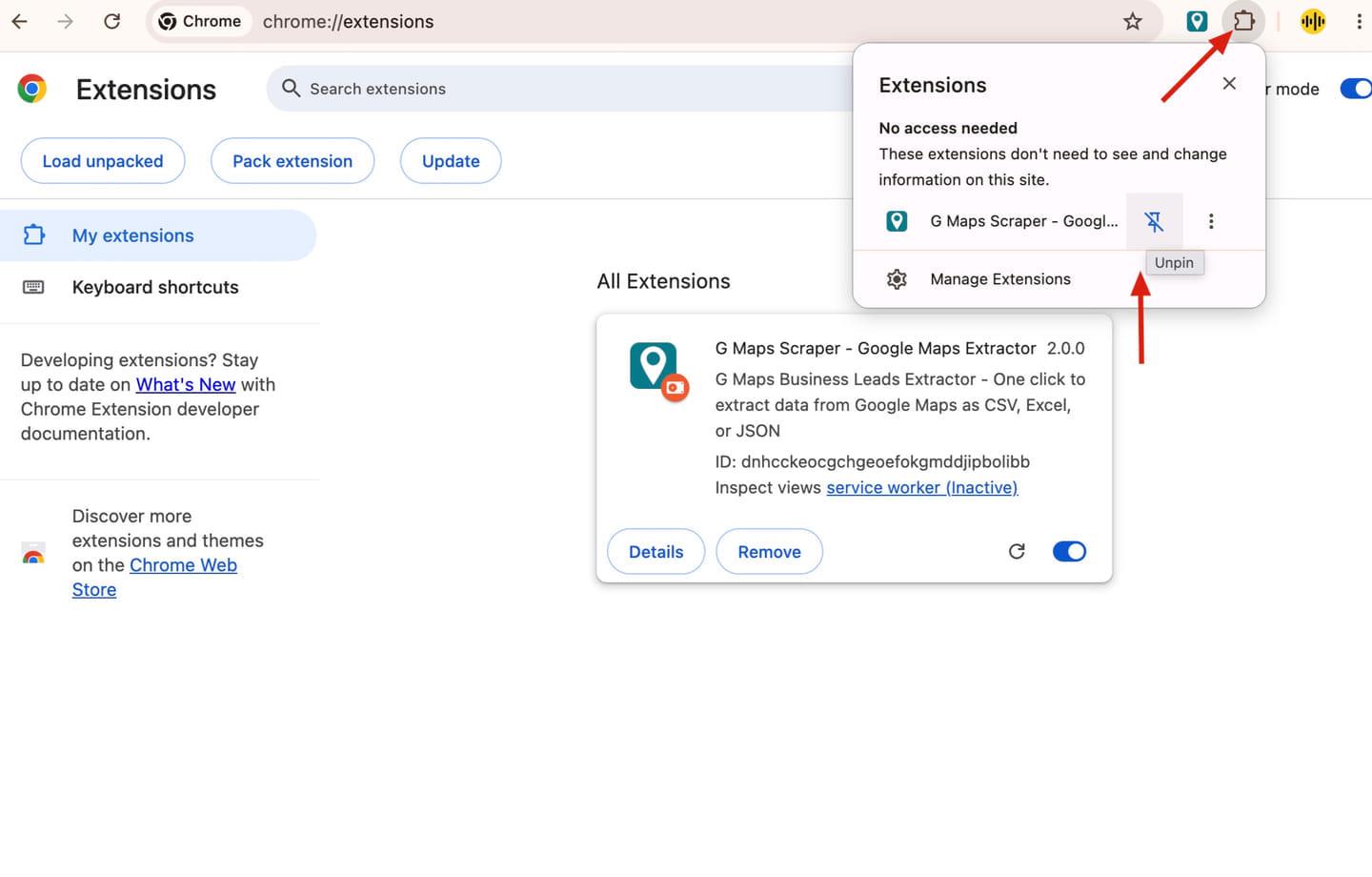
Abra o ícone de quebra-cabeça na barra de ferramentas do Chrome, fixe o G Maps Crawl e inicie-o de uma página do Google Maps.
Uma vez fixada, a extensão fica a um clique de distância para extração de leads e exportações.
Extensões do Chrome instaladas manualmente dependem da pasta local que você selecionou. Mantê-la no lugar ajuda o Chrome a carregar a extensão toda vez que você inicia o navegador.
Revise o aviso do Chrome e aprove-o para concluir a instalação local.
Se a pasta de origem foi movida ou excluída, carregue a pasta extraída novamente em chrome://extensions.
Baixe o ZIP mais recente, extraia-o e depois use o botão de atualizar no mesmo cartão da extensão.