
Шаг 1
Скачайте и распакуйте ZIP
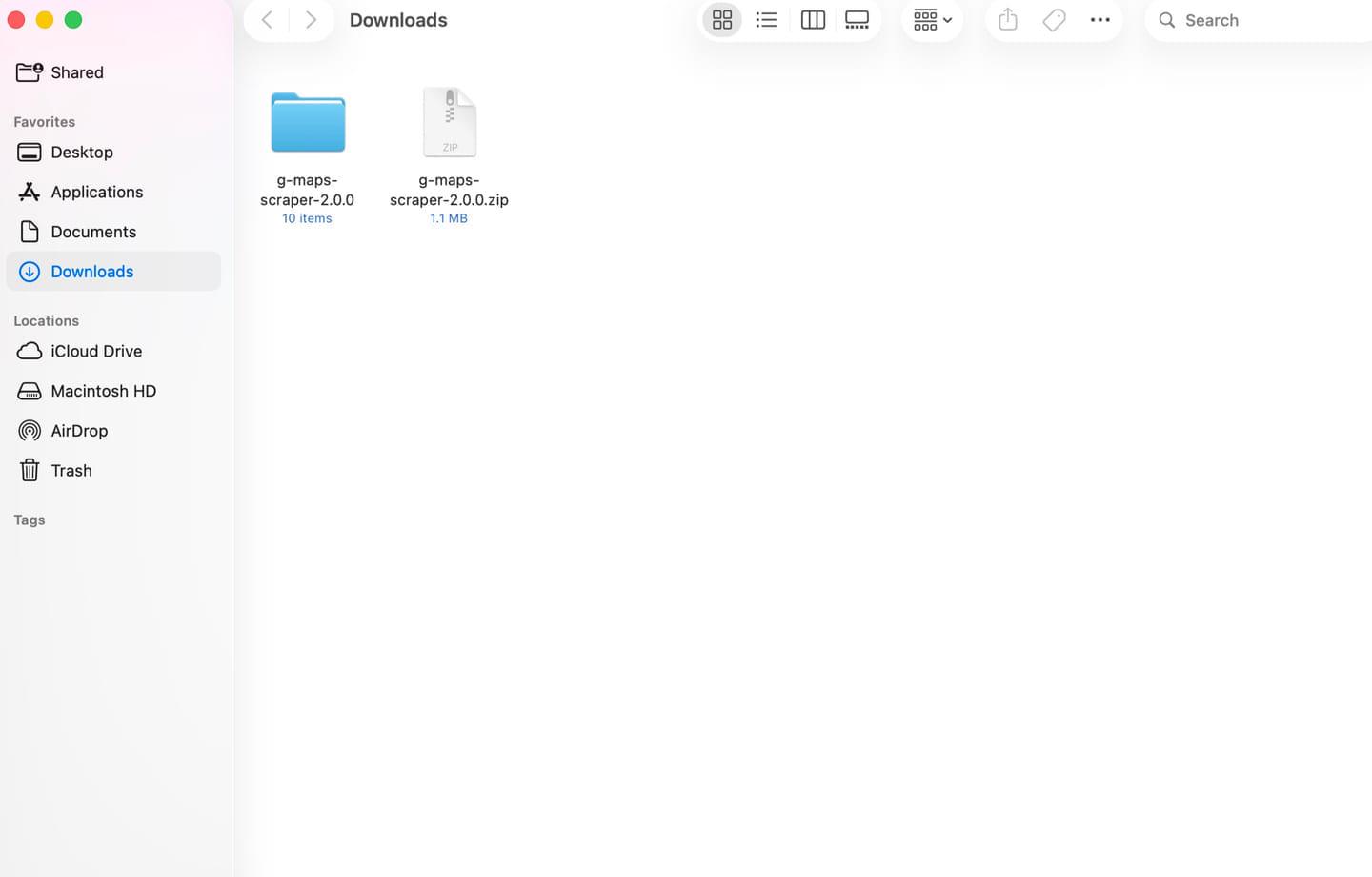
Скачайте пакет расширения из CDN, затем распакуйте его в «Загрузки» или другую папку, которую можно хранить.
В результате у вас должны быть g-maps-crawl-2.4.0.zip и распакованная папка g-maps-crawl-2.4.0.
Скачайте G Maps Crawl - Google Maps Extractor, загрузите его через режим разработчика Chrome и закрепите, чтобы ваш процесс извлечения Google Maps был готов к работе.

Эти шаги используют ZIP-пакет из CDN и встроенный процесс Chrome «Загрузить распакованное».
Скачайте пакет расширения из CDN, затем распакуйте его в «Загрузки» или другую папку, которую можно хранить.
В результате у вас должны быть g-maps-crawl-2.4.0.zip и распакованная папка g-maps-crawl-2.4.0.
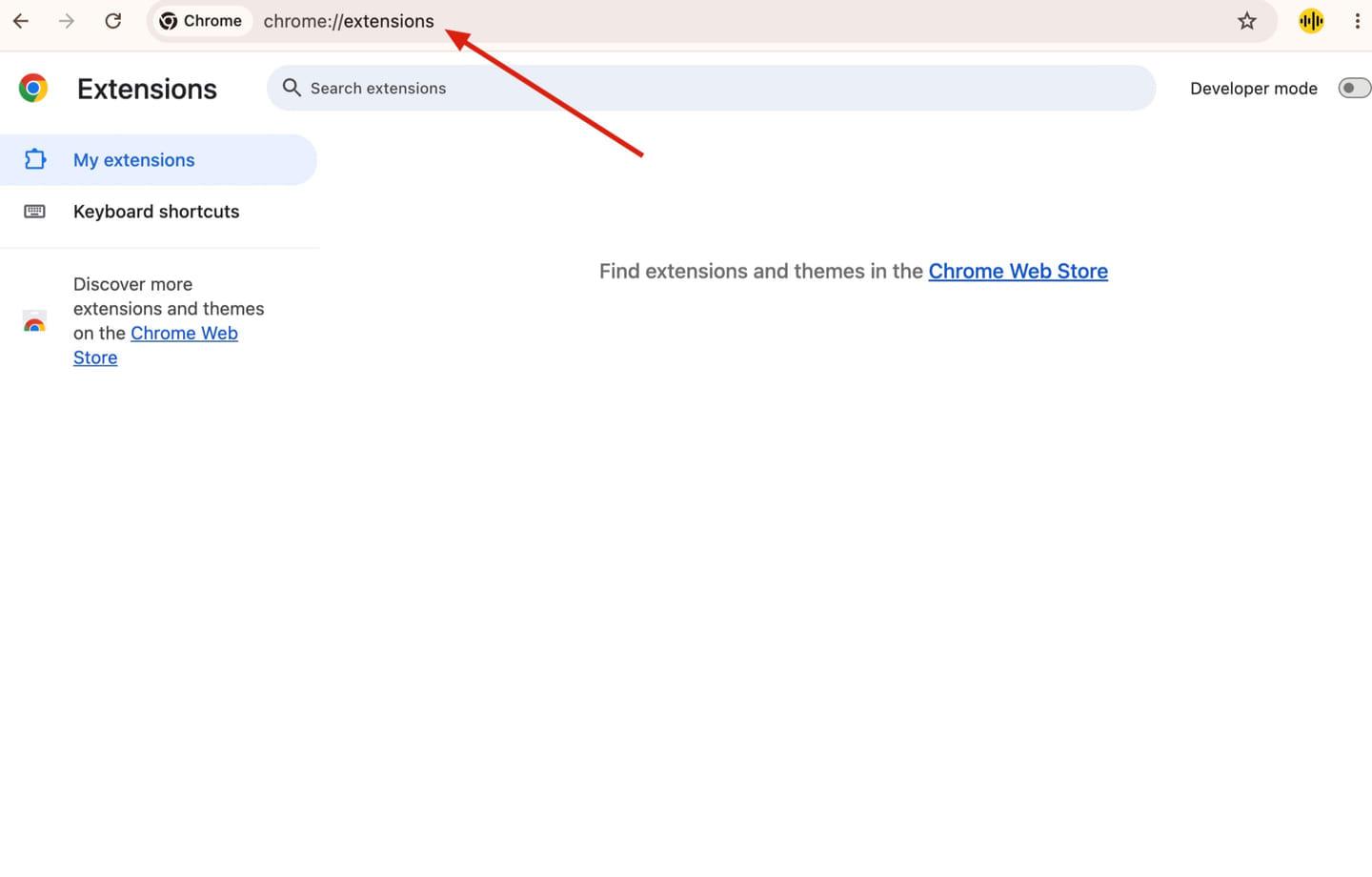
В Google Chrome откройте новую вкладку и перейдите на chrome://extensions.
На этой странице Chrome позволяет управлять, включать, удалять и вручную загружать расширения.
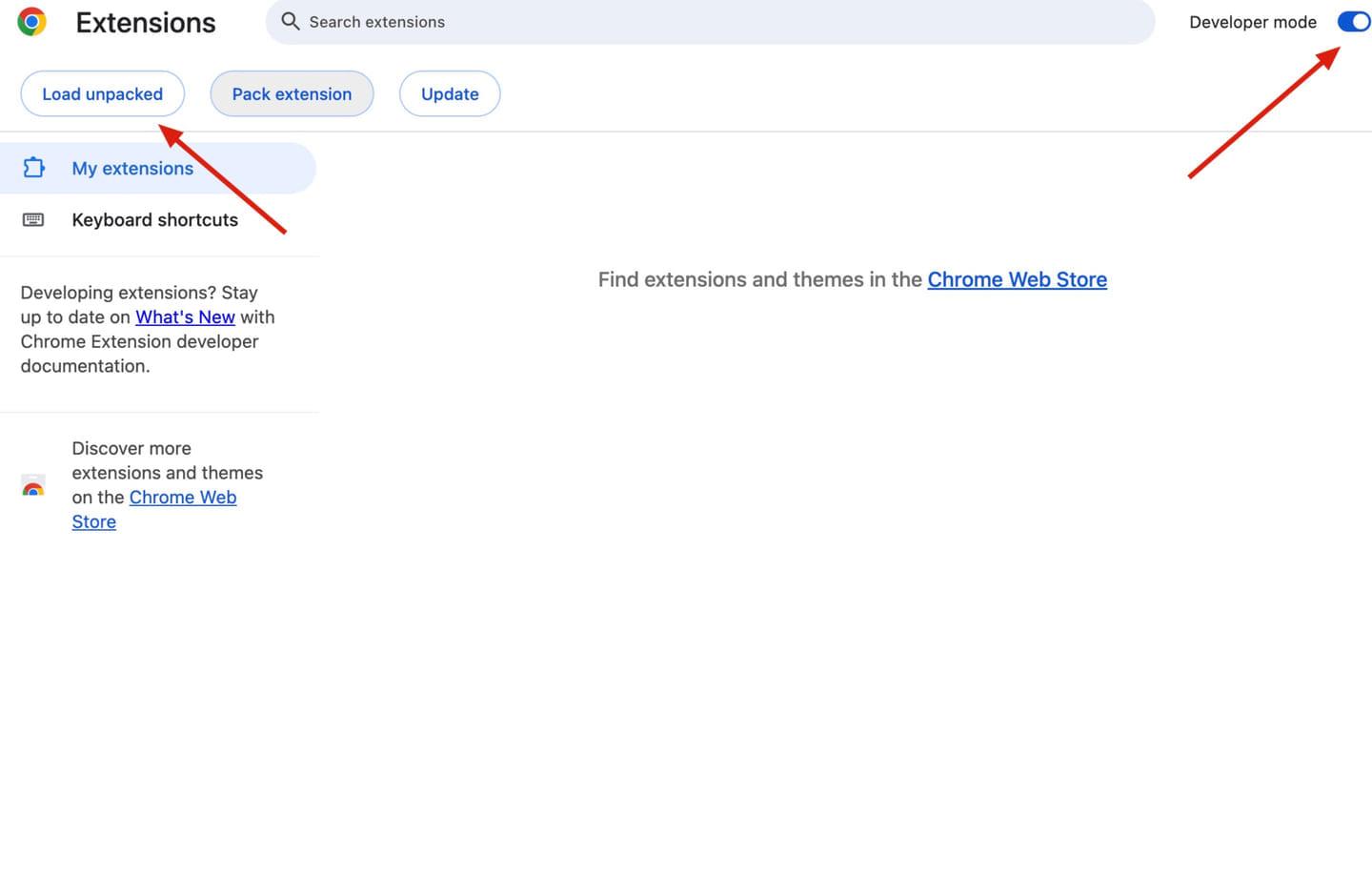
Включите режим разработчика в правом верхнем углу, затем нажмите «Загрузить распакованное».
Режим разработчика открывает элементы ручной установки, нужные для локальной папки расширения.
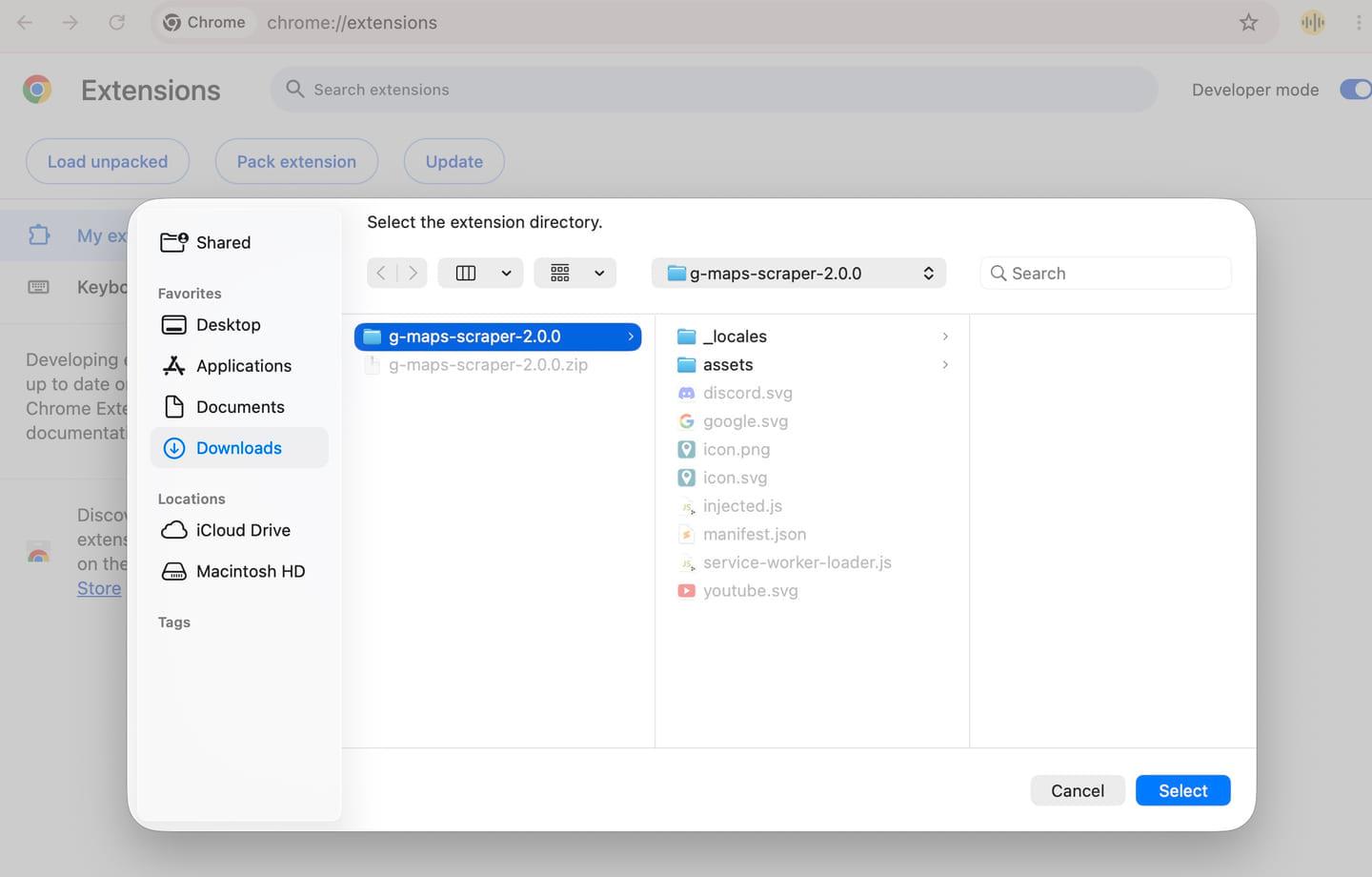
Выберите распакованную папку G Maps Crawl, когда Chrome откроет выбор каталога.
Выберите g-maps-crawl-2.4.0. Если выбрать ZIP-файл, Chrome не загрузит расширение.
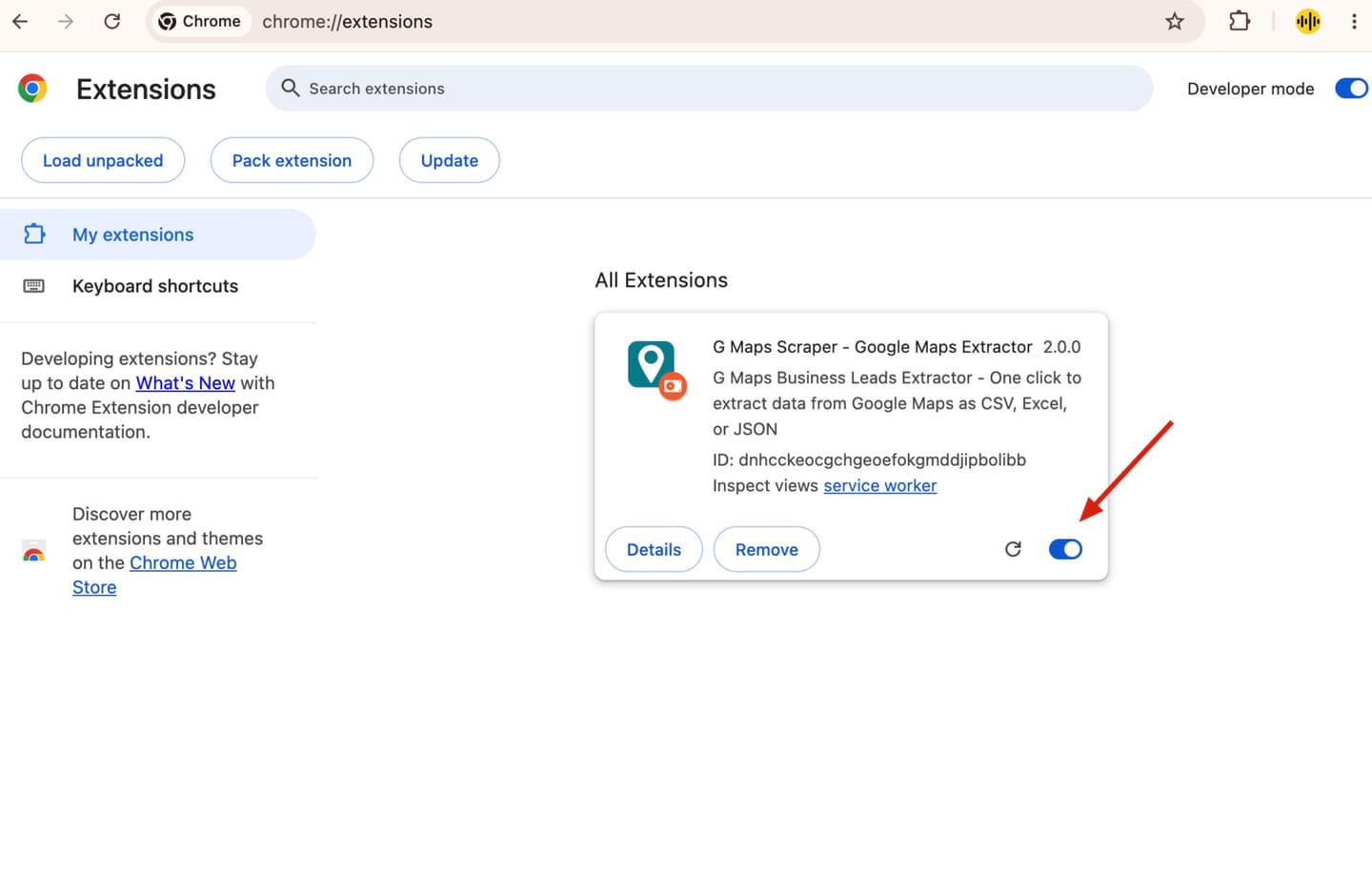
Chrome добавит новую карточку расширения для G Maps Crawl с включённым переключателем расширения.
Карточка должна показывать G Maps Crawl - Google Maps Extractor и версию 2.4.0.
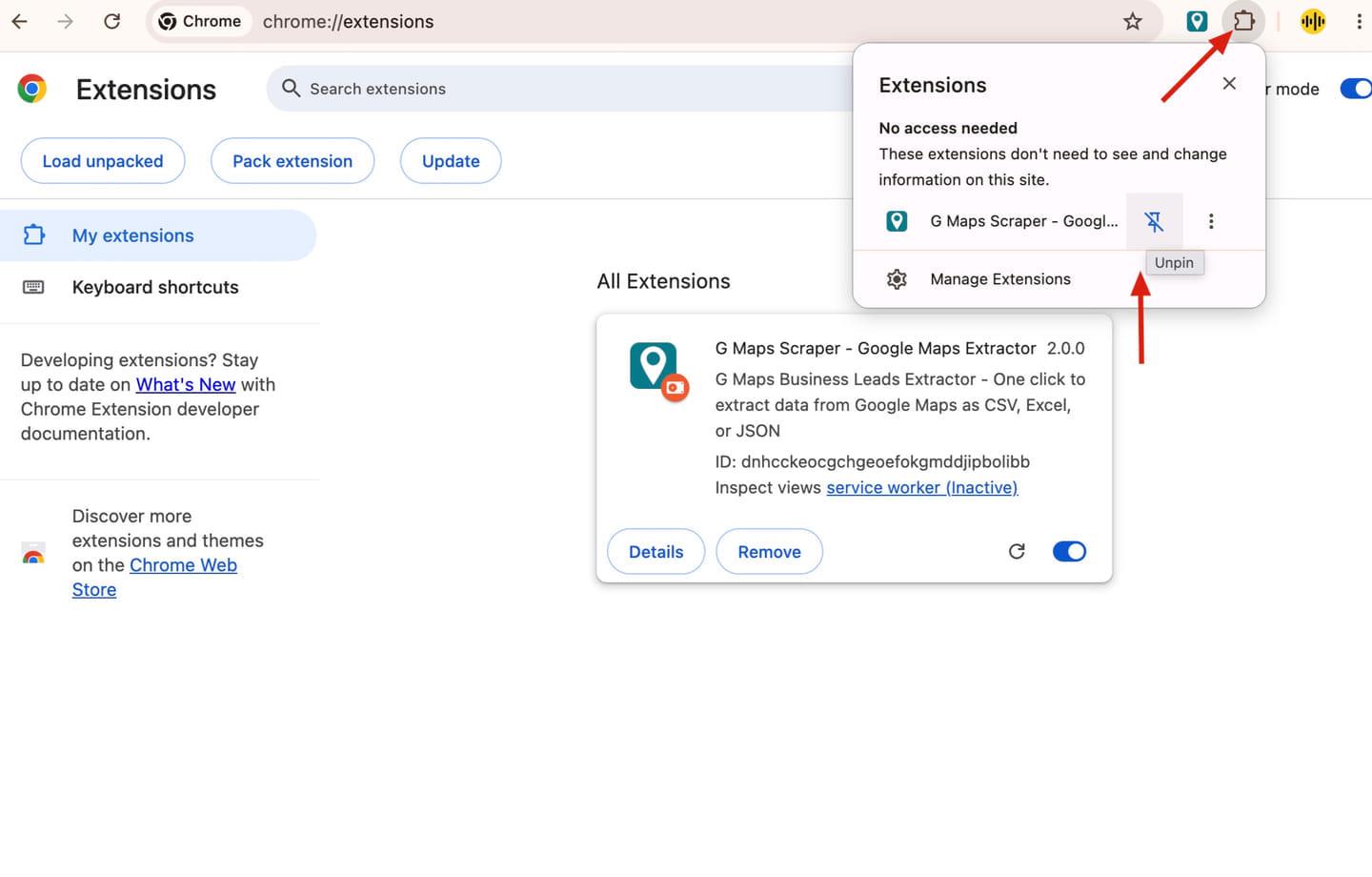
Откройте иконку-пазл на панели инструментов Chrome, закрепите G Maps Crawl и запустите его со страницы Google Maps.
После закрепления расширение остаётся в одном клике для извлечения лидов и экспортов.
Установленные вручную расширения Chrome зависят от выбранной локальной папки. Хранение её на месте помогает Chrome загружать расширение при каждом запуске браузера.
Проверьте запрос Chrome и подтвердите его, чтобы завершить локальную установку.
Если исходная папка была перемещена или удалена, снова загрузите распакованную папку с chrome://extensions.
Скачайте новейший ZIP, распакуйте его, затем используйте кнопку обновления на той же карточке расширения.