
第 1 步
下载并解压 ZIP
从 CDN 下载扩展安装包,然后在“下载”或其他便于保留的文件夹中解压。
完成后应得到 g-maps-crawl-2.4.0.zip 和解压出的 g-maps-crawl-2.4.0 文件夹。
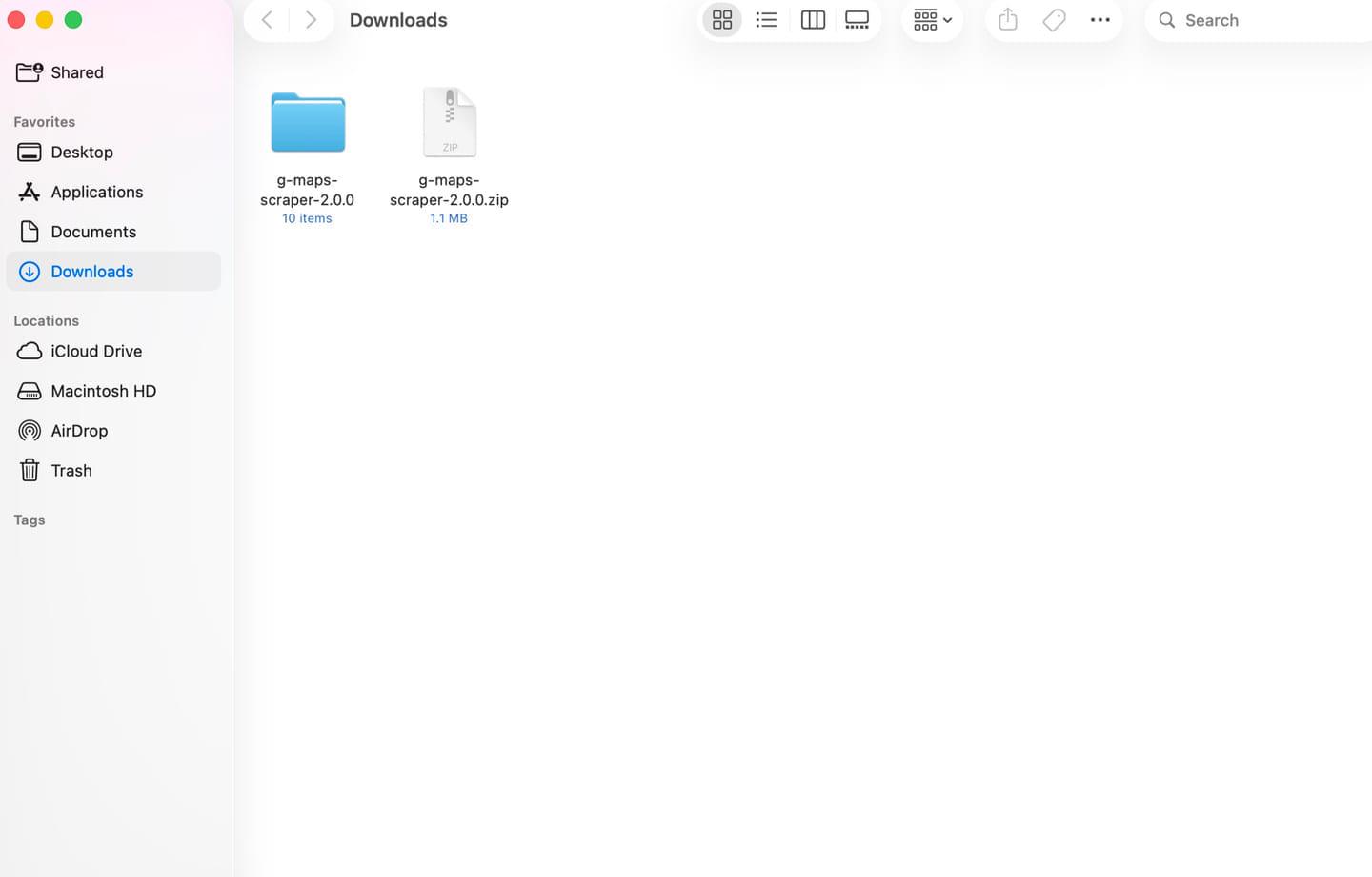

这些步骤使用来自 CDN 的 ZIP 安装包和 Chrome 内置的“加载已解压的扩展程序”流程。
从 CDN 下载扩展安装包,然后在“下载”或其他便于保留的文件夹中解压。
完成后应得到 g-maps-crawl-2.4.0.zip 和解压出的 g-maps-crawl-2.4.0 文件夹。
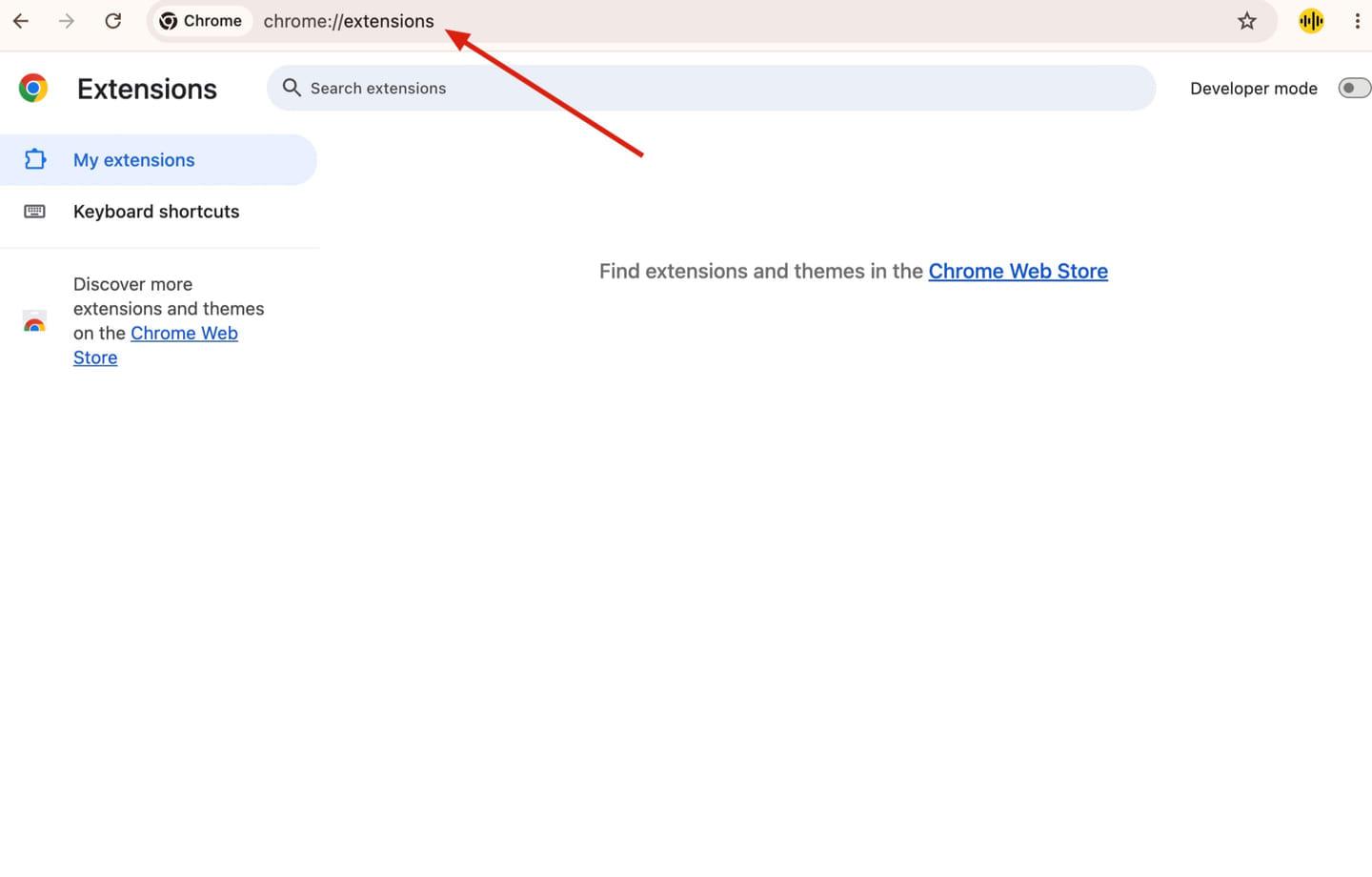
在 Google Chrome 中打开新标签页并访问 chrome://extensions。
Chrome 在此页面管理、启用、移除和手动加载扩展。
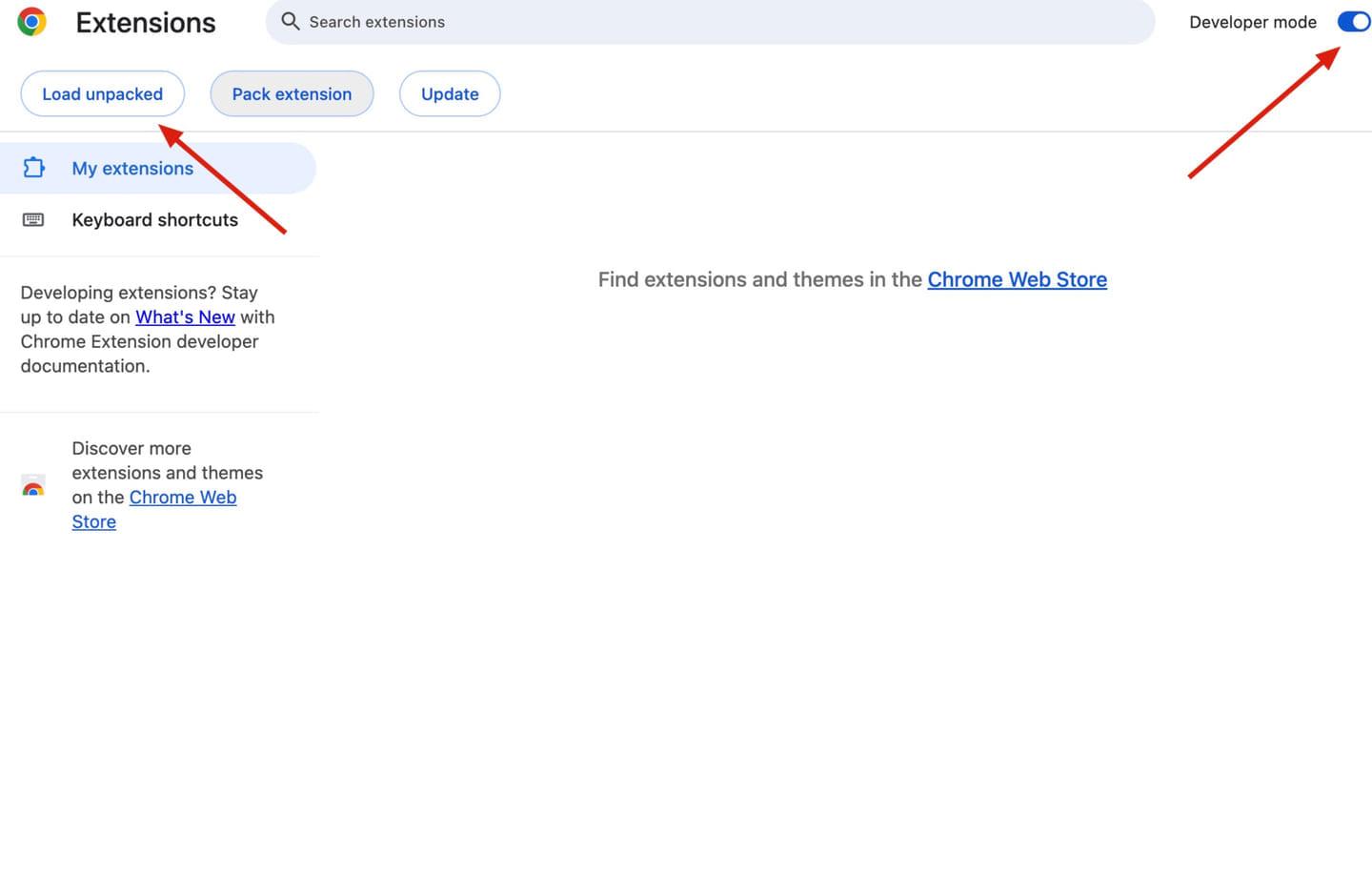
打开右上角的“开发者模式”,然后点击“加载已解压的扩展程序”。
开发者模式会显示本地扩展文件夹所需的手动安装控件。
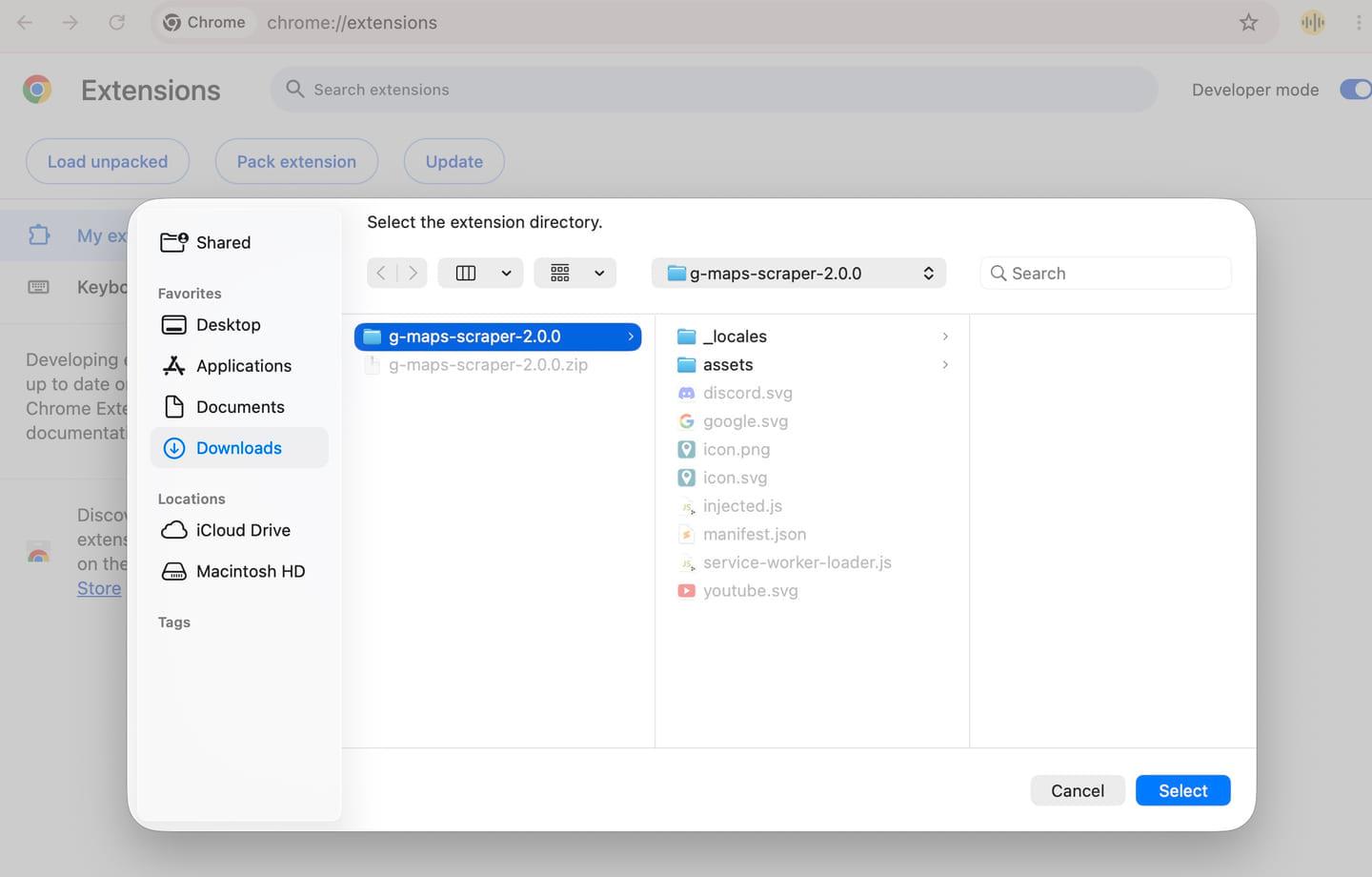
当 Chrome 打开目录选择器时,选择解压出的 G Maps Crawl 文件夹。
请选择 g-maps-crawl-2.4.0。如果选择 ZIP 文件,Chrome 将无法加载该扩展。
Chrome 会为 G Maps Crawl 添加一张新的扩展卡片,并启用扩展开关。
卡片应显示 G Maps Crawl - Google Maps Extractor 和版本 2.4.0。
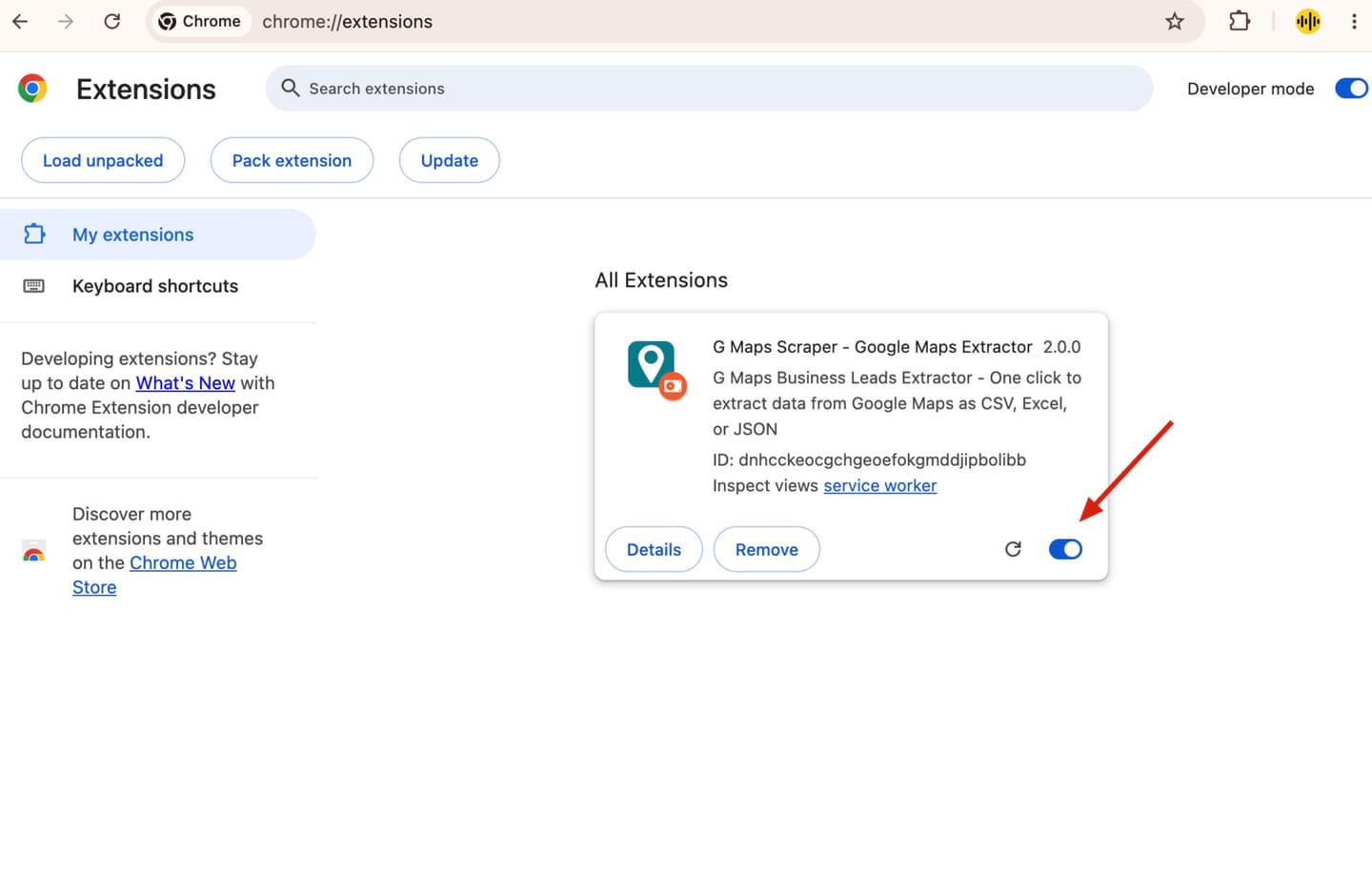
打开 Chrome 工具栏中的拼图图标,固定 G Maps Crawl,并从 Google Maps 页面启动它。
固定后,扩展只需一次点击即可用于潜在客户提取和导出。
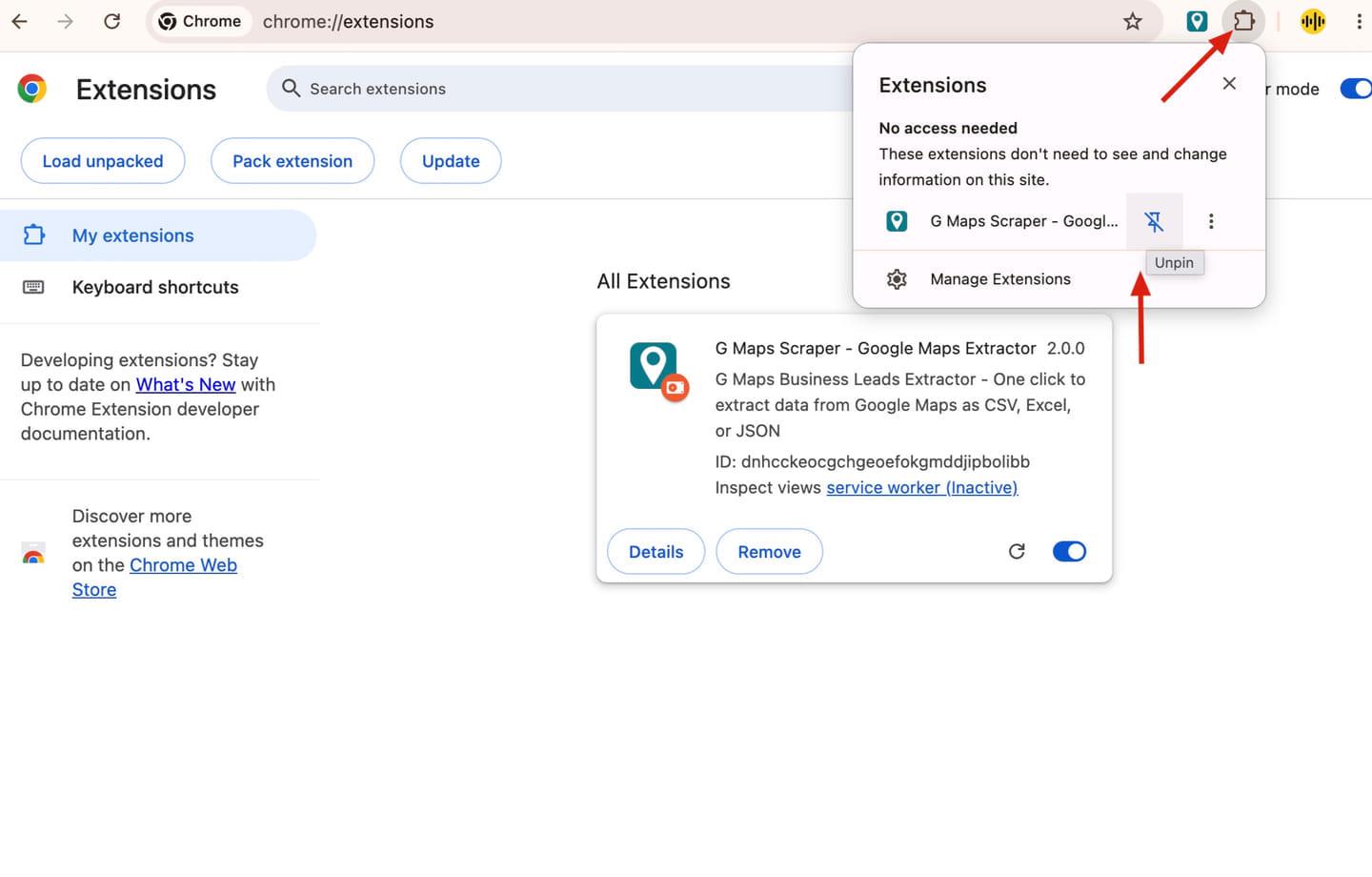
手动安装的 Chrome 扩展依赖于您选择的本地文件夹。保持其位置不变,有助于 Chrome 在每次启动浏览器时加载该扩展。
查看 Chrome 的提示并批准,以完成本地安装。
如果源文件夹被移动或删除,请在 chrome://extensions 中重新加载解压出的文件夹。
下载最新的 ZIP,解压后在同一扩展卡片上使用刷新按钮。