
第 1 步
下載並解壓縮 ZIP
從 CDN 下載擴充功能安裝套件,然後在“下載”或其他便於保留的資料夾中解壓縮。
完成後應得到 g-maps-crawl-2.4.0.zip 和解壓縮出的 g-maps-crawl-2.4.0 資料夾。
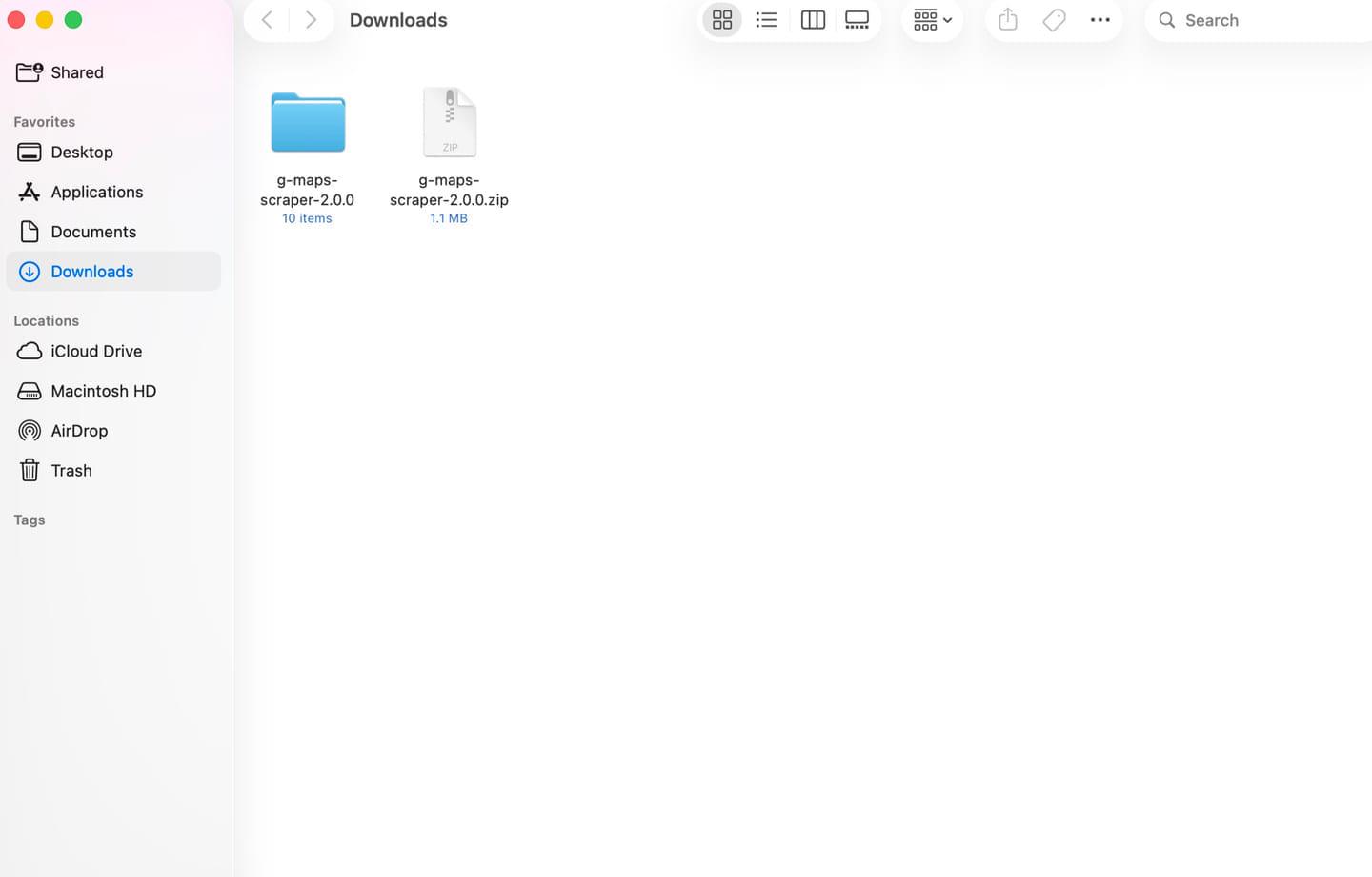

這些步驟使用來自 CDN 的 ZIP 安裝套件和 Chrome 內建的“載入未封裝的擴充功能”流程。
從 CDN 下載擴充功能安裝套件,然後在“下載”或其他便於保留的資料夾中解壓縮。
完成後應得到 g-maps-crawl-2.4.0.zip 和解壓縮出的 g-maps-crawl-2.4.0 資料夾。
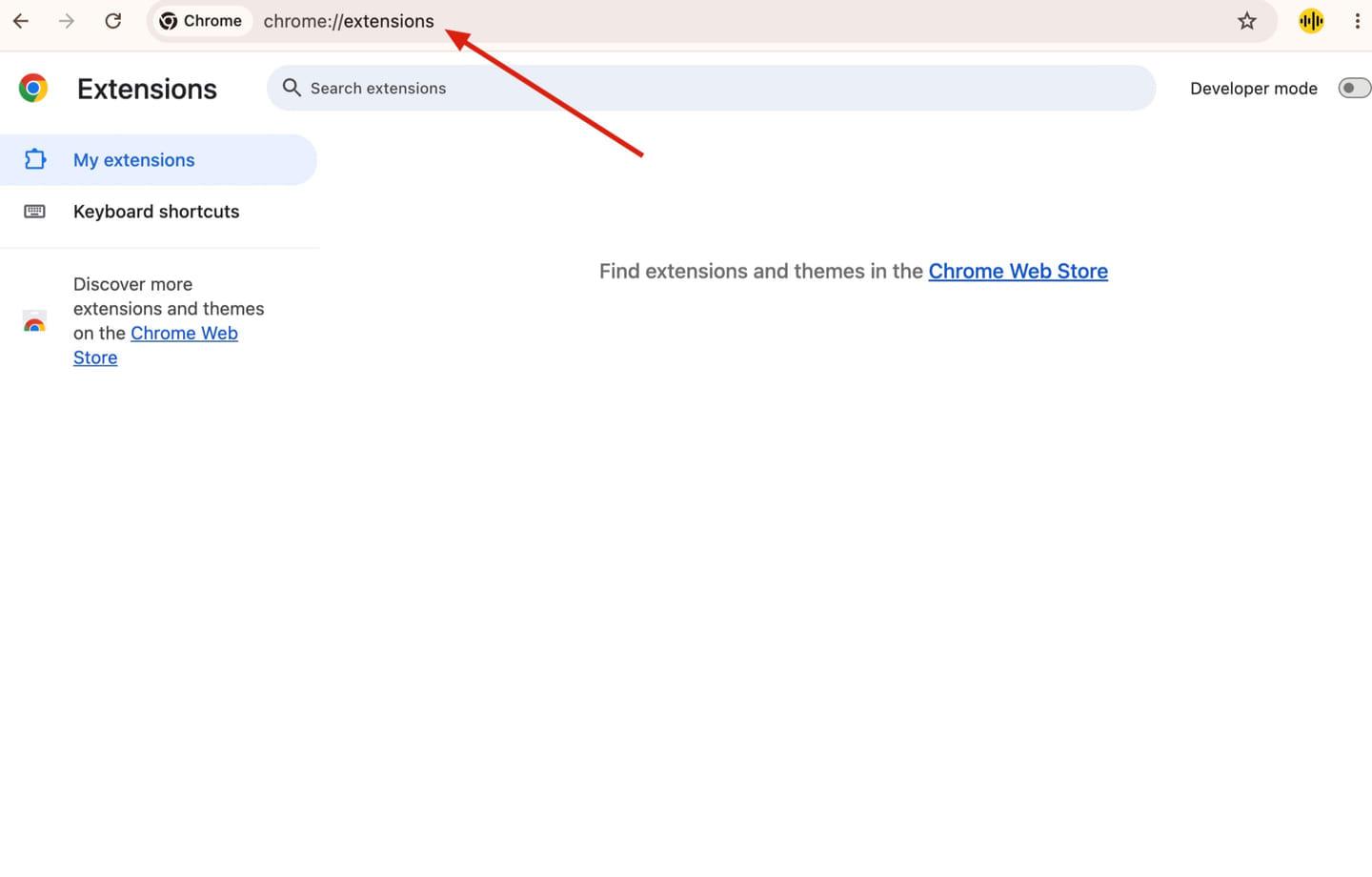
在 Google Chrome 中開啟新分頁並存取 chrome://extensions。
Chrome 在此頁面管理、啟用、移除和手動載入擴充功能。
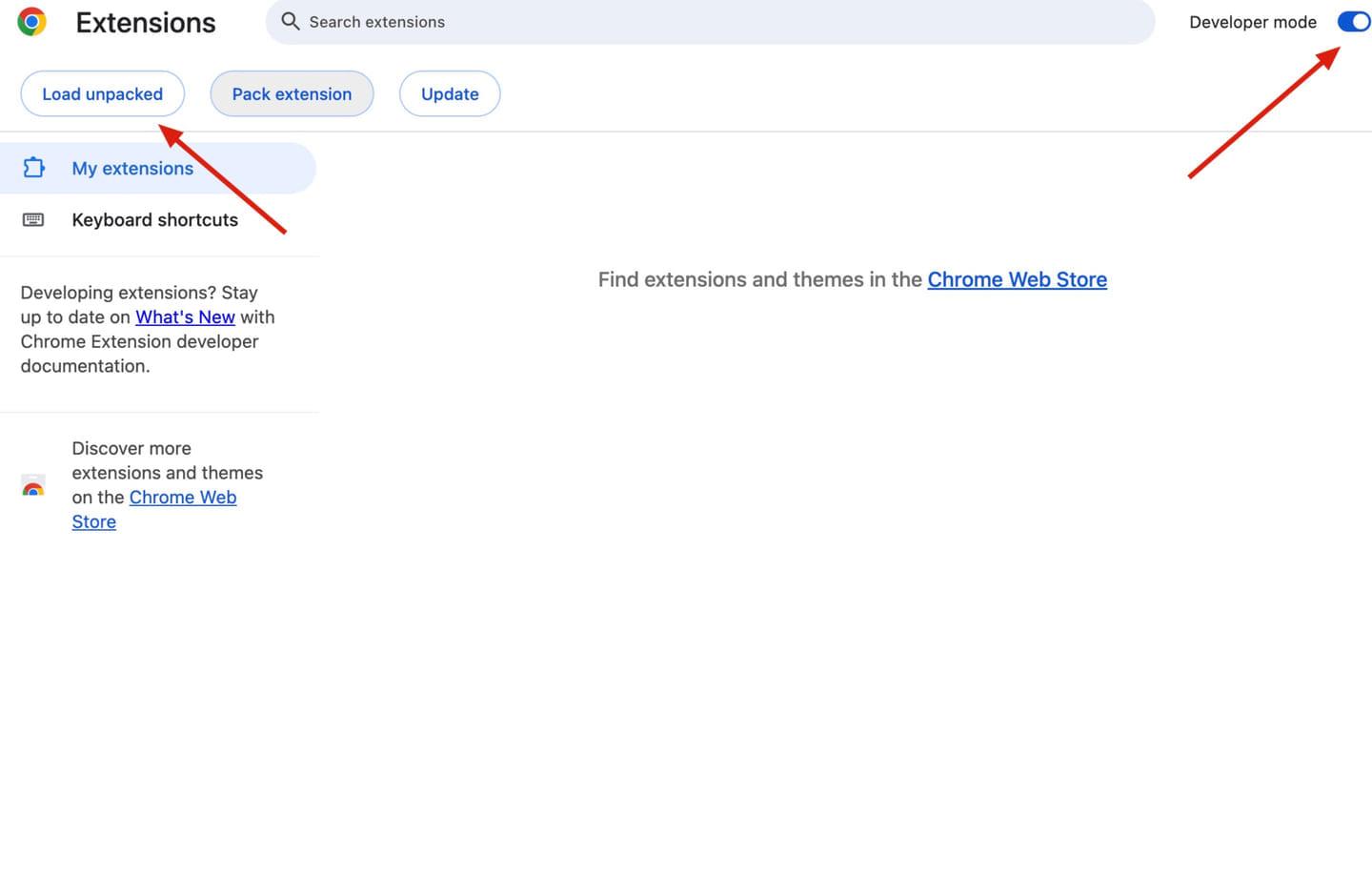
開啟右上角的“開發人員模式”,然後點選“載入未封裝的擴充功能”。
開發人員模式會顯示本地擴充功能資料夾所需的手動安裝控制元件。
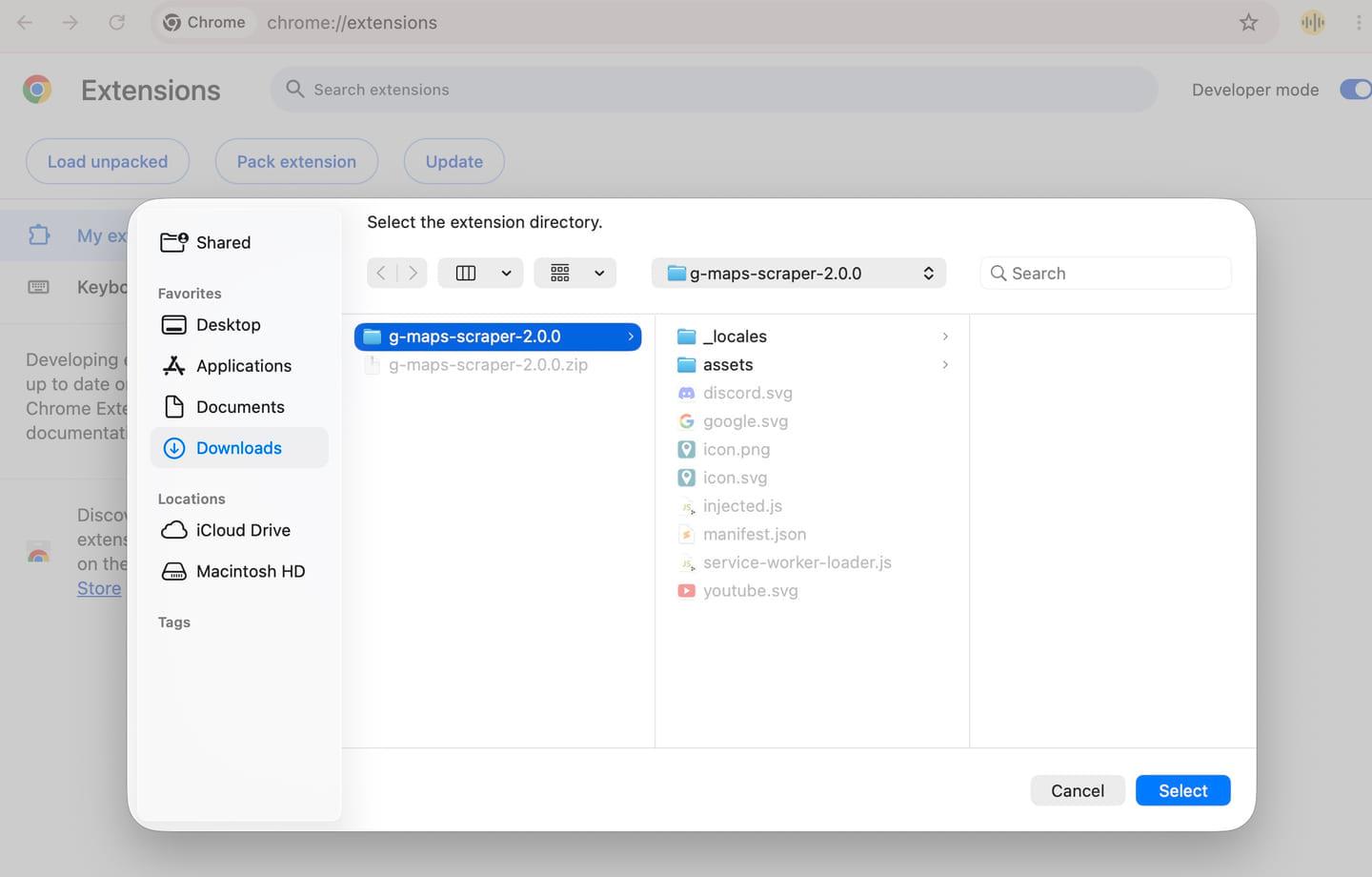
當 Chrome 開啟目錄選擇器時,選擇解壓縮出的 G Maps Crawl 資料夾。
請選擇 g-maps-crawl-2.4.0。如果選擇 ZIP 檔案,Chrome 將無法載入該擴充功能。
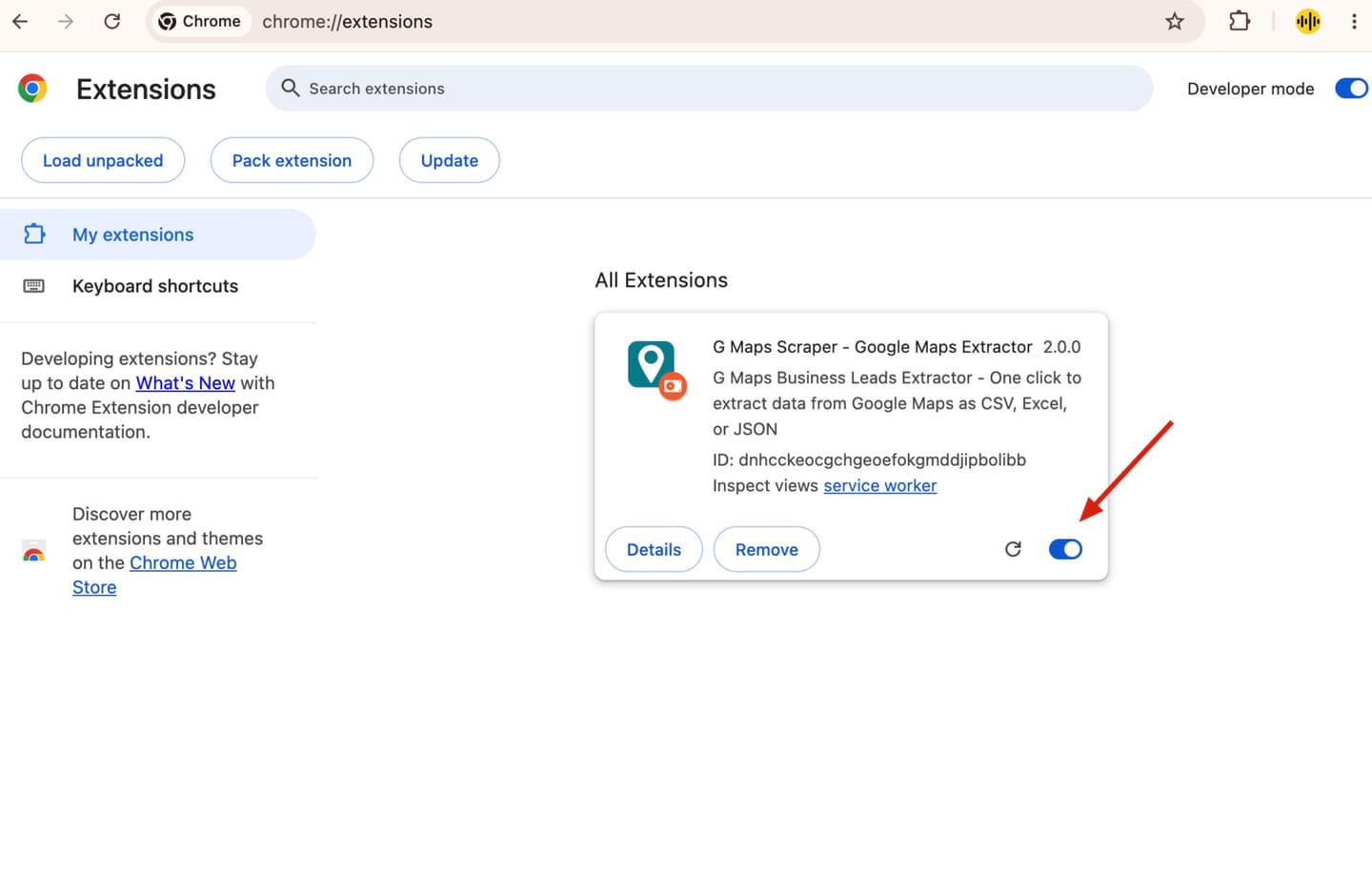
Chrome 會為 G Maps Crawl 新增一張新的擴充功能卡片,並啟用擴充功能開關。
卡片應顯示 G Maps Crawl - Google Maps Extractor 和版本 2.4.0。
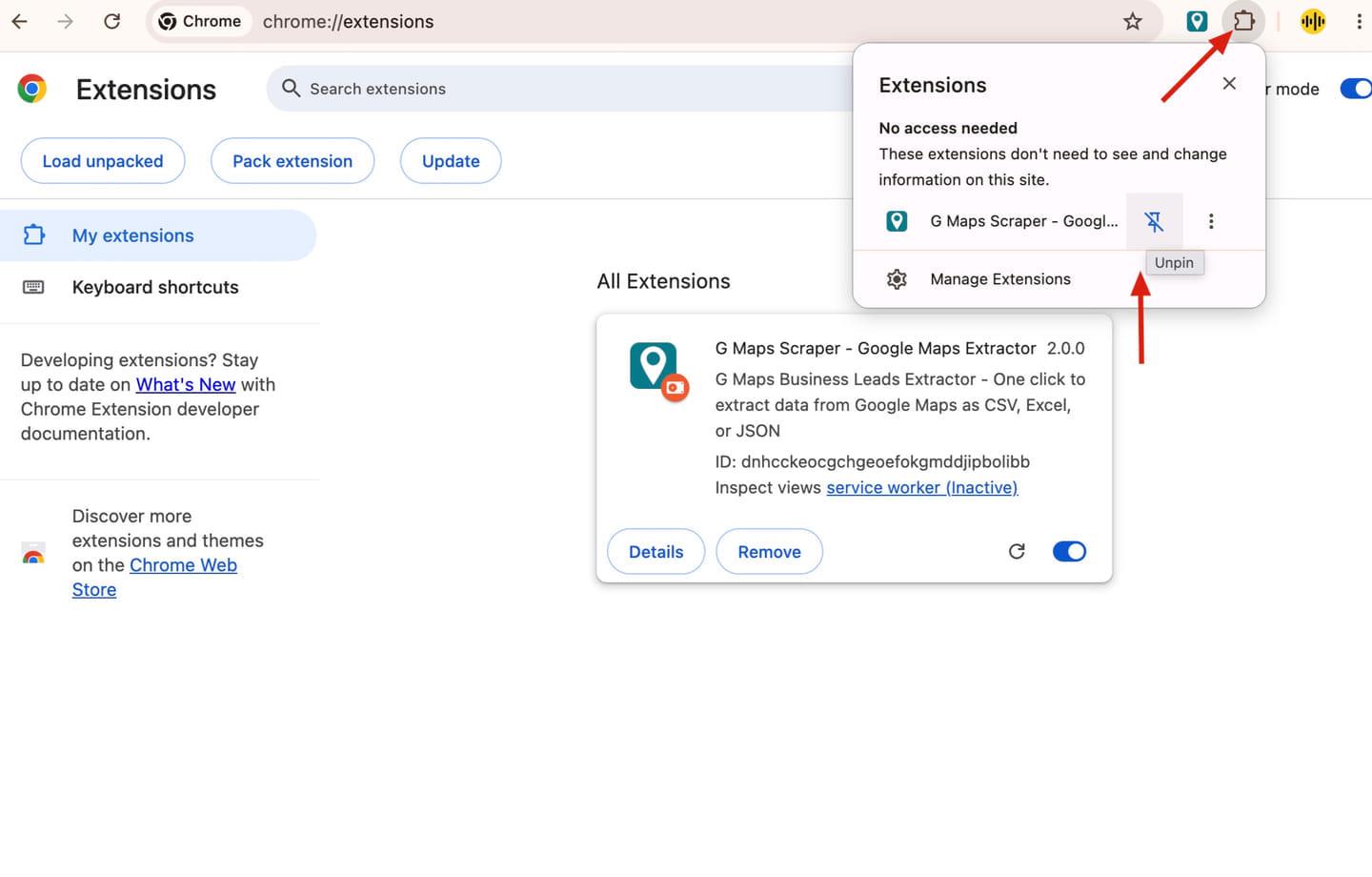
開啟 Chrome 工具列中的拼圖圖示,釘選 G Maps Crawl,並從 Google Maps 頁面啟動它。
釘選後,擴充功能只需一次點選即可用於潛在客戶提取和匯出。
手動安裝的 Chrome 擴充功能依賴於您選擇的本地資料夾。保持其位置不變,有助於 Chrome 在每次啟動瀏覽器時載入該擴充功能。
檢視 Chrome 的提示並批准,以完成本地安裝。
如果原始檔夾被移動或刪除,請在 chrome://extensions 中重新載入解壓縮出的資料夾。
下載最新的 ZIP,解壓縮後在同一擴充功能卡片上使用重新整理按鈕。