
Guide de l’extension Chrome

Installez G Maps Crawl manuellement depuis le package ZIP.

Téléchargez G Maps Crawl - Google Maps Extractor, chargez-le via le mode Développeur de Chrome et épinglez-le pour que votre workflow d’extraction Google Maps soit prêt à l’emploi.

Vidéo du tutoriel d’installation de l’extension Chrome

Installation manuelle

Suivez les captures d’écran dans l’ordre.

Ces étapes utilisent le package ZIP du CDN et le workflow Charger l’extension non empaquetée intégré à Chrome.

Étape 1

Téléchargez et extrayez le ZIP

Téléchargez le package de l’extension depuis le CDN, puis décompressez-le dans Téléchargements ou un autre dossier que vous pouvez garder.

Vous devriez obtenir g-maps-crawl-2.4.0.zip et un dossier extrait g-maps-crawl-2.4.0.
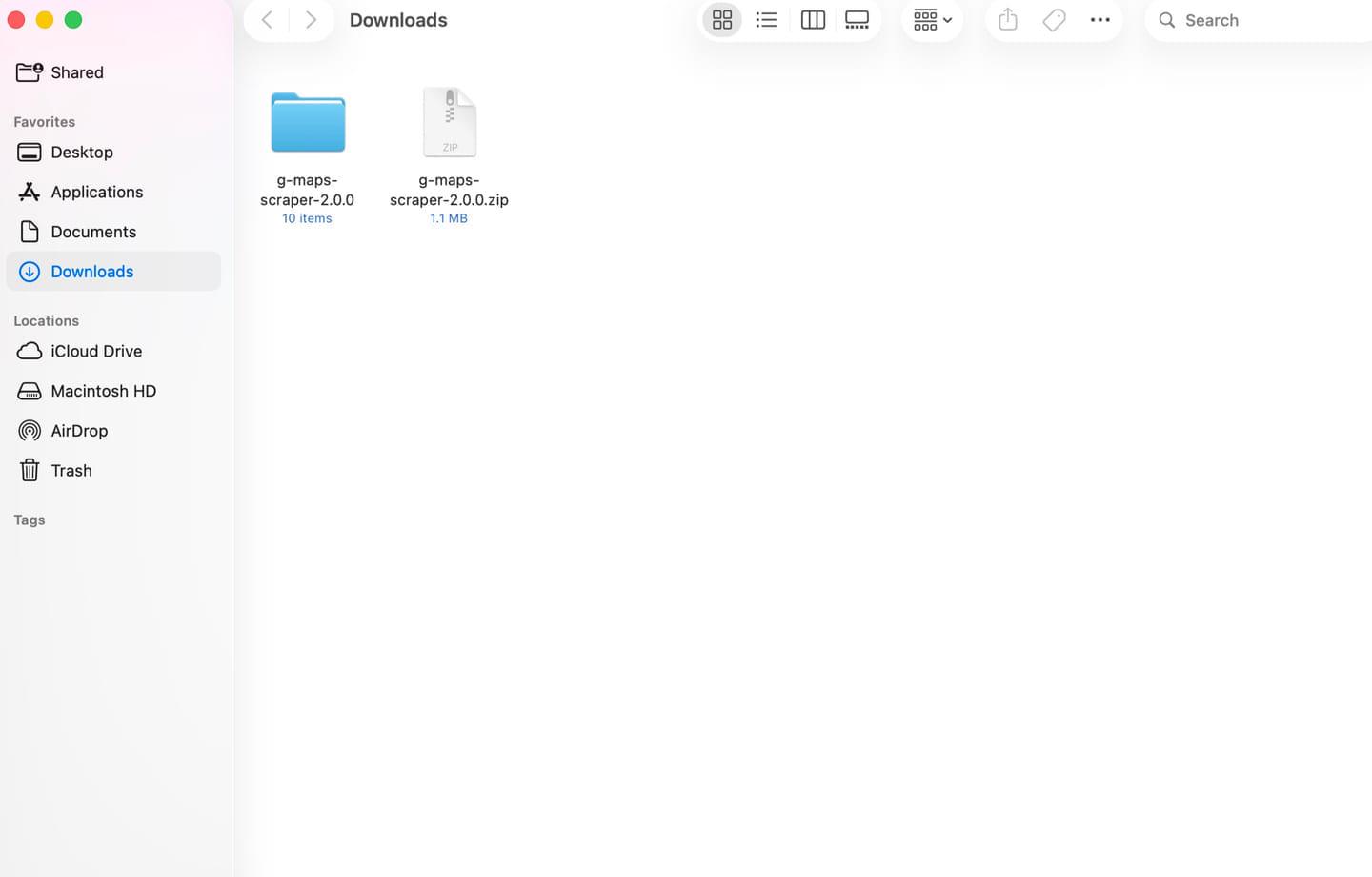
Fenêtre Téléchargements montrant le package ZIP G Maps Crawl extrait dans un dossier.
Étape 2

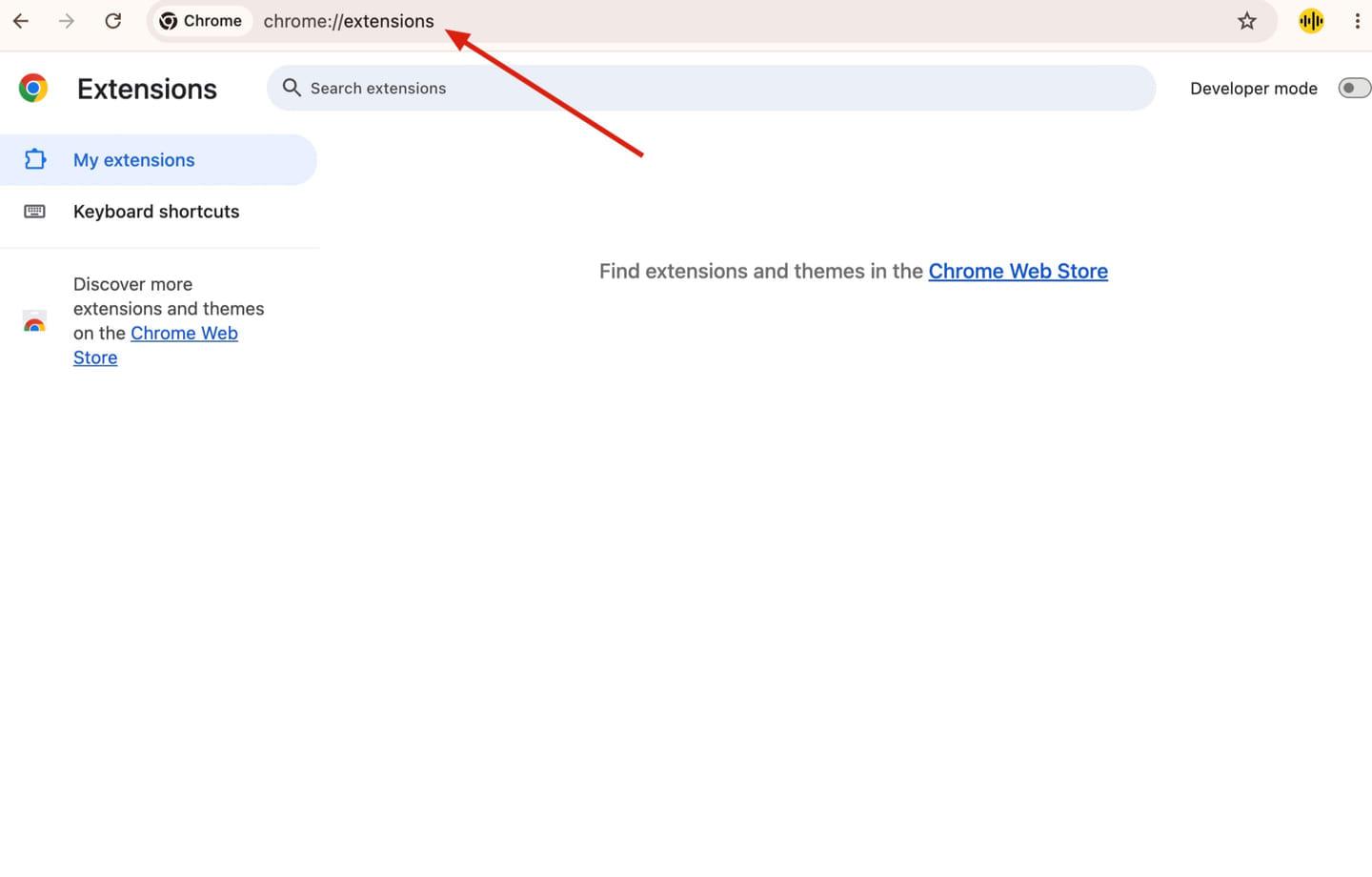
Ouvrez les extensions Chrome

Dans Google Chrome, ouvrez un nouvel onglet et allez à chrome://extensions.

Cette page est où Chrome vous permet de gérer, activer, supprimer et charger manuellement des extensions.

Page Extensions de Chrome avec chrome://extensions saisi dans la barre d’adresse.
Étape 3

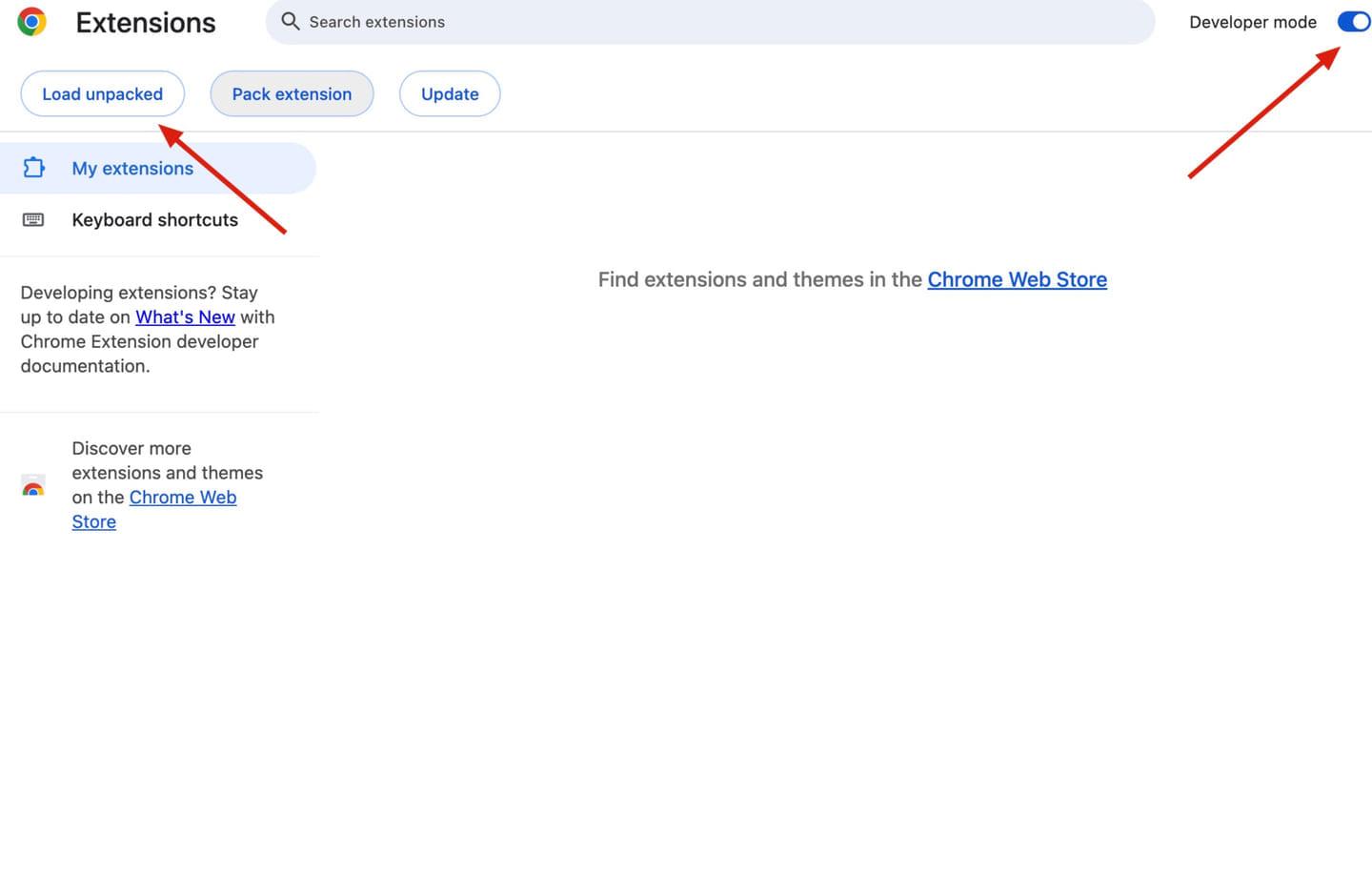
Activez le mode Développeur

Activez le mode Développeur dans le coin supérieur droit, puis cliquez sur Charger l’extension non empaquetée.

Le mode Développeur expose les contrôles d’installation manuelle nécessaires pour un dossier d’extension local.

Page Extensions de Chrome avec le mode Développeur et Charger l’extension non empaquetée en surbrillance.
Étape 4

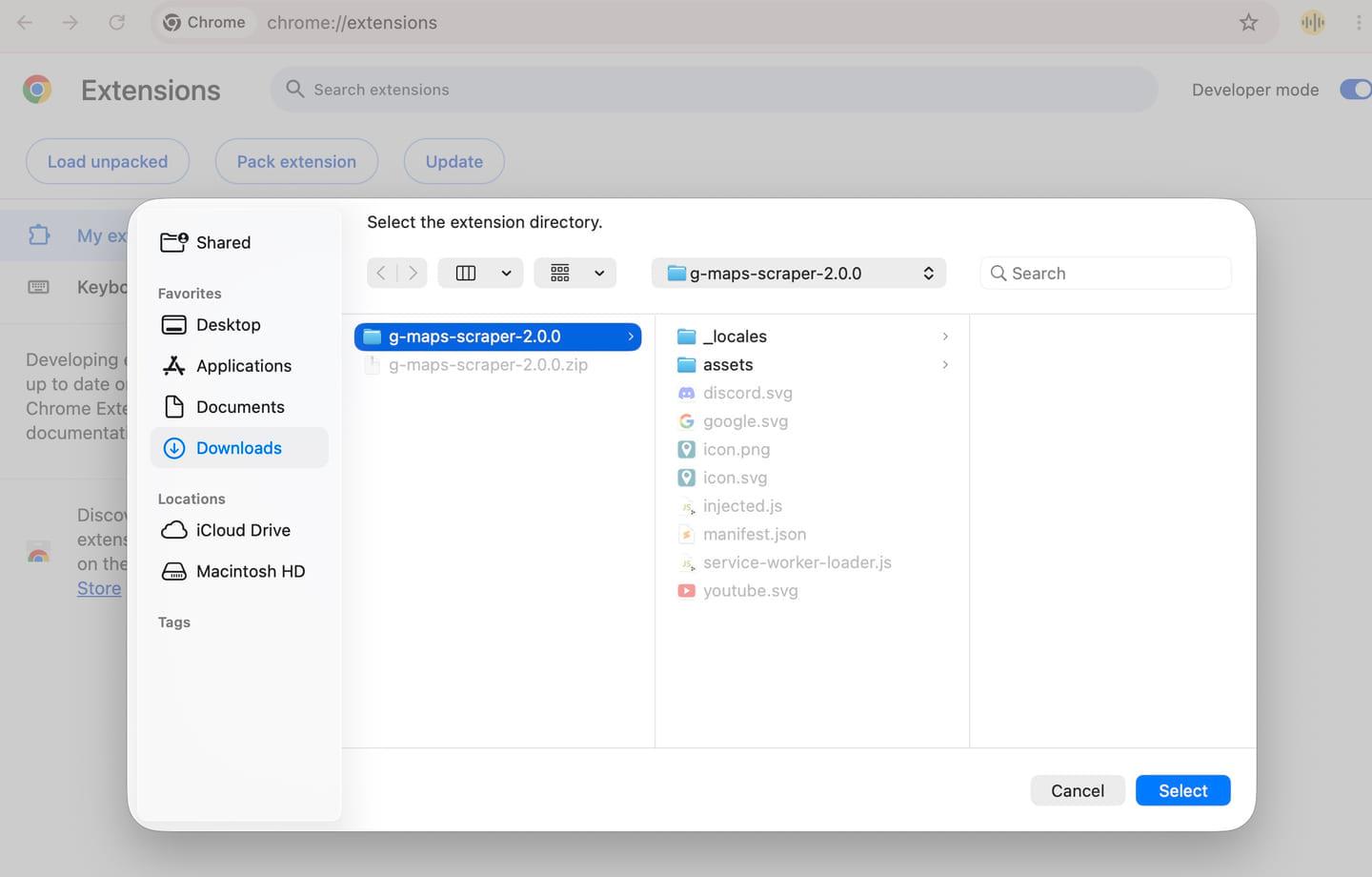
Sélectionnez le dossier extrait

Choisissez le dossier G Maps Crawl extrait quand Chrome ouvre le sélecteur de répertoire.

Sélectionnez g-maps-crawl-2.4.0. Si vous sélectionnez le fichier ZIP, Chrome ne chargera pas l’extension.

Sélecteur de fichiers choisissant le dossier G Maps Crawl extrait pour Charger l’extension non empaquetée.
Étape 5

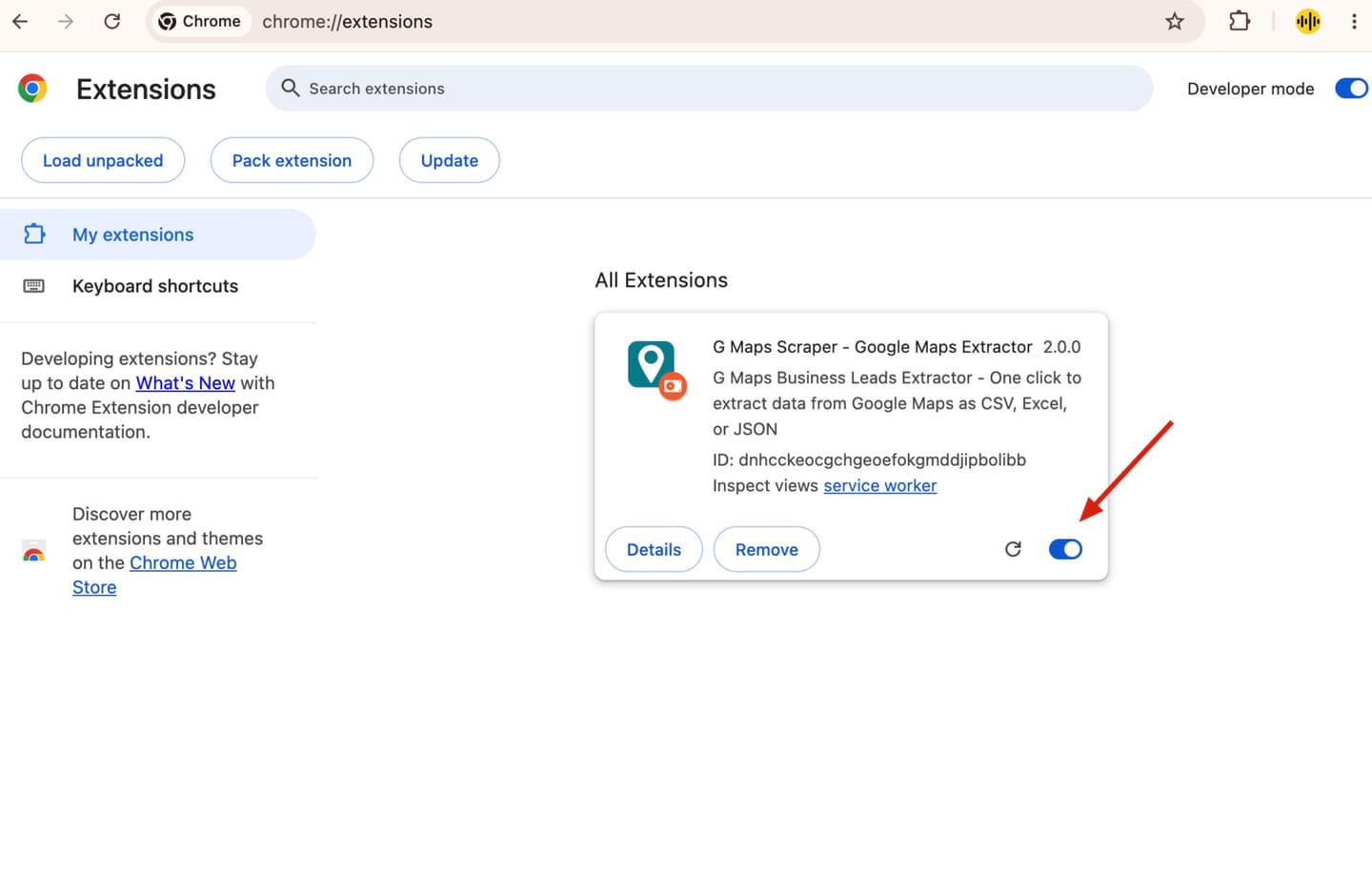
Confirmez l’installation

Chrome ajoutera une nouvelle carte d’extension pour G Maps Crawl avec le toggle d’extension activé.

La carte devrait afficher G Maps Crawl - Google Maps Extractor et la version 2.4.0.

Page Extensions de Chrome montrant la carte de l’extension G Maps Crawl installée.
Étape 6

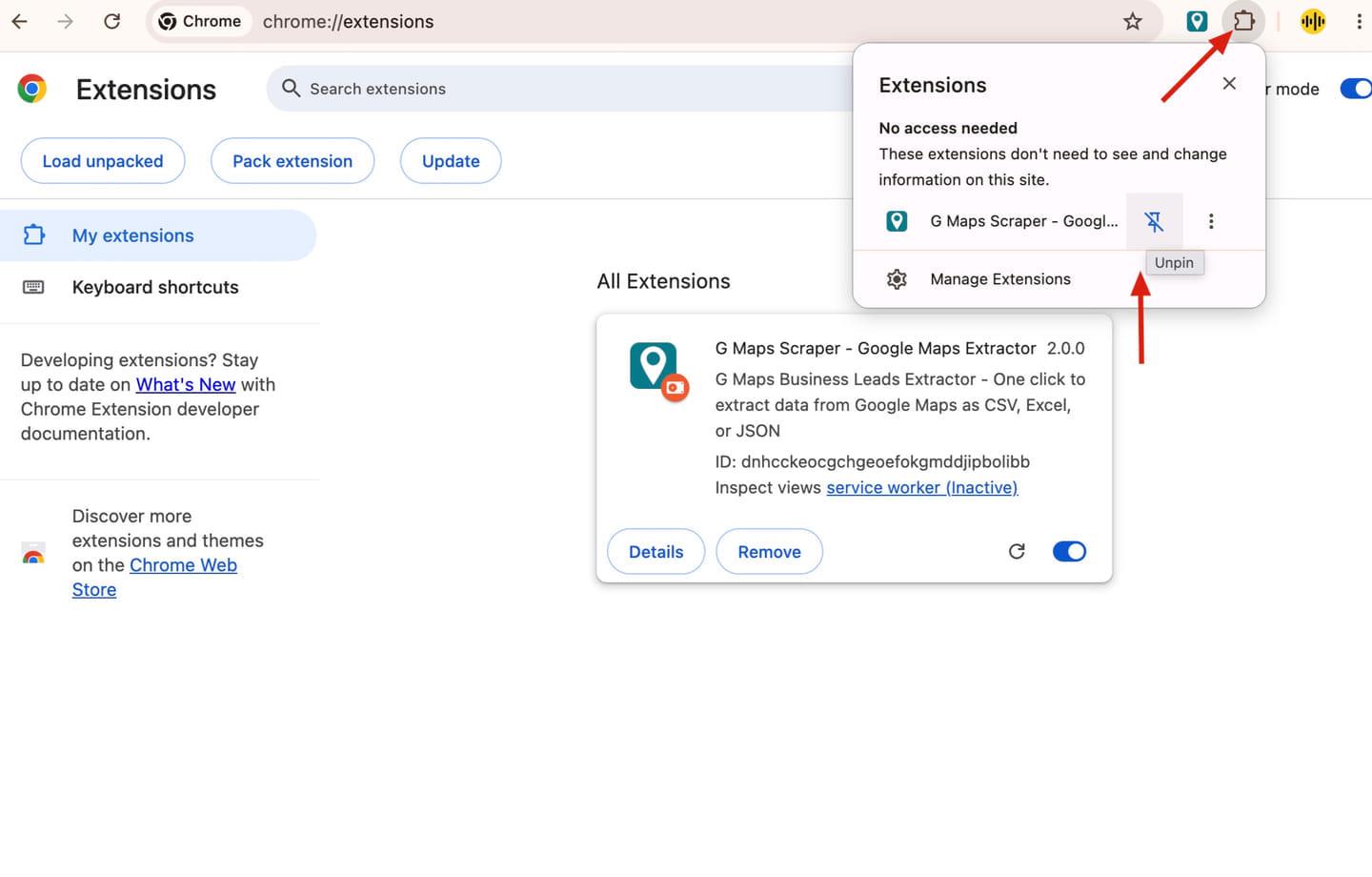
Épinglez et ouvrez G Maps Crawl

Ouvrez l’icône puzzle dans la barre d’outils de Chrome, épinglez G Maps Crawl et lancez-le depuis une page Google Maps.

Une fois épinglée, l’extension reste à un clic pour l’extraction de leads et les exports.

Menu Extensions de la barre d’outils Chrome montrant G Maps Crawl épinglé et prêt à ouvrir.
Après l’installation

Gardez le dossier source de l’extension disponible.

Les extensions Chrome installées manuellement dépendent du dossier local que vous avez sélectionné. Le garder en place aide Chrome à charger l’extension à chaque démarrage du navigateur.

Chrome demande des permissions

Examinez la demande de Chrome et approuvez-la pour terminer l’installation locale.

L’extension disparaît

Si le dossier source a été déplacé ou supprimé, rechargez le dossier extrait depuis chrome://extensions.

Mise à jour manuelle

Téléchargez le ZIP le plus récent, extrayez-le, puis utilisez le bouton d’actualisation sur la même carte d’extension.